

Para quem é
Para quem está começando com sua própria conta.Como abrir
Painel › Introdução/dashboard
Telas e recursos
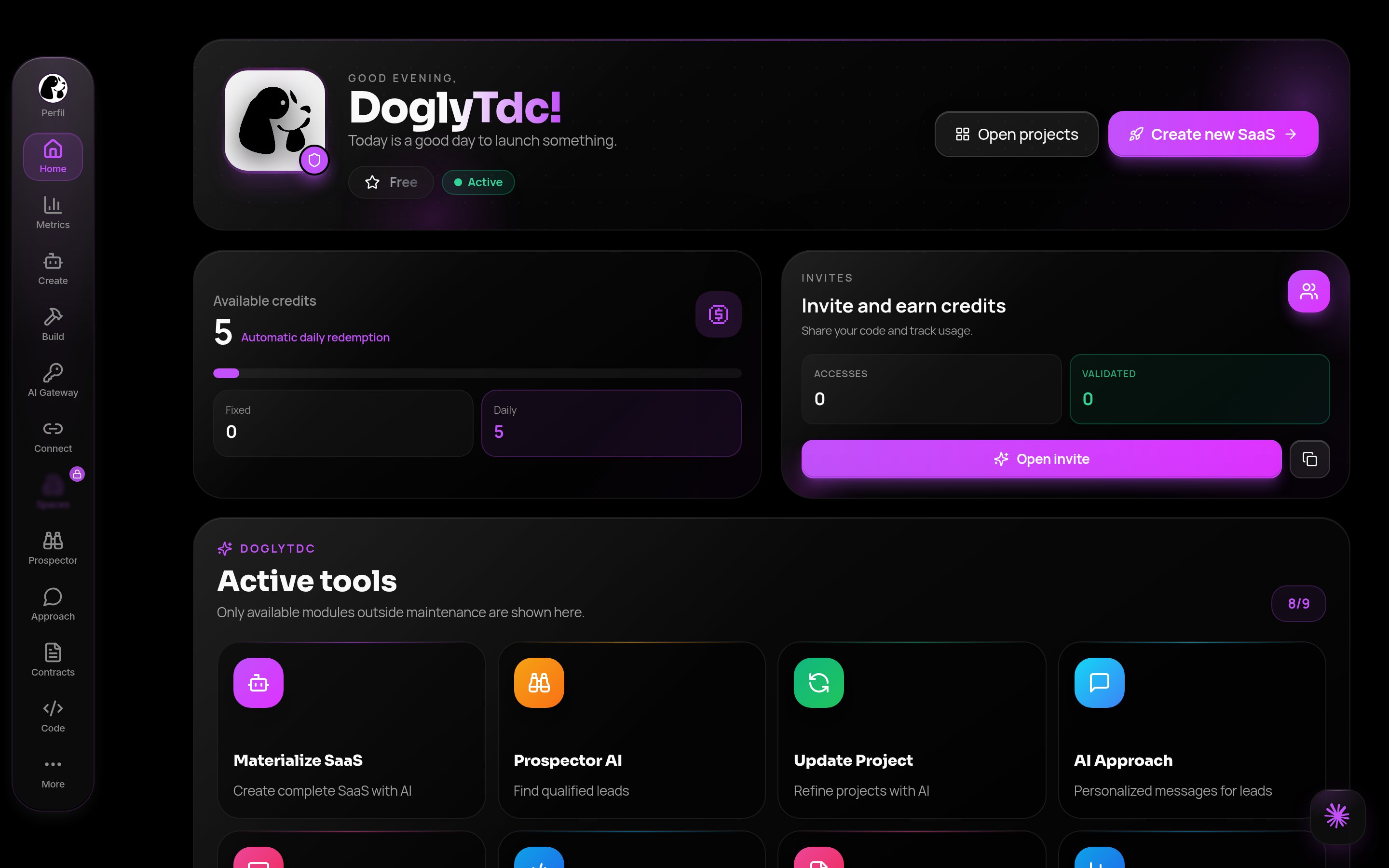
Introdução no DoglyTdc
Início
O Início muda entre Free e assinantes, com saldo, cartões e atalhos. Cartão visível não garante acesso.1
Abra o Início
Entre na conta e abra o painel em
/dashboard. O Início é a primeira tela.2
Leia os cartões
Confira o saldo de créditos e os cartões de atalho mostrados para o seu plano.
3
Siga um atalho
Clique em um cartão para abrir a função. Se ela exigir outro plano, o painel avisa antes de liberar.
Menus e Mais
Use a barra lateral ou inferior conforme a aparência e a tela. “Mais” mostra outros destinos. Esc e o voltar do navegador podem fechar a grade; o item ativo permanece visível.1
Use a barra
No computador, use a barra lateral; no celular, a barra inferior.
2
Abra Mais
Toque em Mais para ver todas as funções em grade.
3
Feche a grade
Escolha um destino, pressione Esc ou use o voltar do navegador.
Menu Modular
Uma Função Modular tem telas próprias. Contratos, Slides e Connect trocam a navegação pelo Menu Modular. Use Voltar do menu para retornar ao destino previsto.1
Abra a função
Abra Contratos, Slides ou Connect pelo menu.
2
Navegue pelos módulos
A barra passa a mostrar as telas internas da função, como Criar ou Projetos.
3
Volte
Use Voltar no topo do Menu Modular para retornar ao destino anterior.
Endereços ?tab=
O endereço preserva telas reconhecidas ao recarregar, voltar e avançar. Exemplos: ?tab=contracts:create, ?tab=slides:projects e ?tab=connect:automation. Uma subtela desconhecida volta ao início da função.1
Abra uma tela interna
Dentro de uma função, abra a subtela desejada, por exemplo Contratos › Criar.
2
Copie o endereço
O navegador mostra algo como
/dashboard?tab=contracts:create. Salve ou compartilhe esse link.3
Reabra
Ao abrir o link, recarregar ou usar voltar/avançar, o painel retorna à mesma tela.
Busca e redirecionamentos
Não há busca global de funções nos componentes de navegação lidos. Buscas pertencem às ferramentas. Ai Chat, Build Studio, Pay e Hub abrem destinos próprios; Spaces e Workspaces verificam acesso e redirecionamento. Tutoriais está bloqueado por desenvolvimento.1
Escolha a função
Abra a função pelo menu ou por Mais; não há busca geral de funções.
2
Busque dentro dela
Use o campo de busca da própria ferramenta, quando houver.
3
Siga o redirecionamento
AI Chat, Build Studio, Pay e Hub abrem em telas próprias; Spaces e Workspaces conferem seu acesso antes de abrir.
Começando
Criar conta
Crie a conta, confirme o e-mail, recupere a senha e conclua as boas-vindas.
Primeiros passos
Do cadastro ao primeiro uso: conta, painel, perfil e créditos em ordem.
Painel
Navegue pelo Início, pelos menus, pelo Menu Modular e pelos endereços do painel.
Conta e perfil
Edite nome, @, foto e presença, e veja o que aparece no perfil público.
Créditos e planos
Entenda saldo, compras, histórico, custos e planos na Central de Créditos.
IA
AI Chat
Converse com IA, ajuste o esforço e acompanhe o consumo real de cada resposta.
Build Studio
Crie projetos com IA, revise versões e publique somente quando estiver pronto.
AI Gateway
Gerencie acesso à API de IA com chaves restritas, créditos pagos e registros recentes.
Gerador de código
Entenda o destino atual do menu Código e escolha o fluxo de criação disponível.
Materialize
Transforme uma ideia em prompt estruturado e entenda os custos de cada caminho.
Negócios
Prospector
Encontre empresas, revise leads e acompanhe pesquisas sem confundir quantidade solicitada com resultados garantidos.
Abordagem
Prepare mensagens comerciais, organize conversas e configure canais sem confundir configuração com envio.
Contratos
Crie contratos, acompanhe assinaturas e separe o registro contratual da confirmação financeira.
Métricas
Consulte indicadores de contratos, leads e atividade com atenção aos limites dos filtros e tendências.
Parceiros
Entenda candidatura, divulgação e atribuição de indicações com consentimento de marketing.
Pagamentos da plataforma
Organize conexões de pagamento e reconheça os limites dos testes, produtos e relatórios disponíveis.
Connect
Vincule Cakto e Kiwify, acompanhe produtos e eventos e entenda a diferença entre desvincular e excluir.
Criar
Slides
Crie, edite, apresente e compartilhe apresentações no DoglyTdc.
Spaces
Entenda a criação de Spaces por nicho, o acesso por plano e as taxas transacionais.
Workspaces
Explore espaços públicos, participe de um workspace e entenda os controles de administração.
Projetos
Consulte projetos, detalhes e prompts sem confundir download de texto com exportação de aplicativo.
Git
Acesse repositórios, edite arquivos locais e entenda os limites de gravação e envio.
Manager
Gerencie operações de projeto, transferências e exportações com limites claros.
Script Sync
Sincronize scripts com o workspace e gerencie pedidos e acessos individuais.
Apps
Hub
Comunidades, mensagens, chamadas e perfis com atalhos para os guias do Hub.
Pay
Visão geral de vendas, saldo, PIX e integrações do DoglyTdc Pay.
Scripts
Conheça criação, editor, projetos, CLI, integrações e webhooks do Scripts.
Browser
Instalação do navegador, conexão do assistente e gerenciamento de scripts.
Celular
Acesso por PWA, experiência nativa e permissões no dispositivo.
Status
Consulte disponibilidade, verificações de serviços e manutenções recentes.
Conta
Configurações
Ajuste aparência, preferências e privacidade da sua conta.
Notificações
Ative push no navegador e entenda quais preferências são realmente salvas.
Insígnias
Consulte suas insígnias e ajuste visibilidade e destaque separadamente.
Equipes
Convide contas existentes para colaborar em um workspace.
Segurança
Revise senha, PIN, recuperação e encerramento das outras sessões.
Ajuda
FAQ
Respostas rápidas sobre conta, IA, colaboração e atendimento.
Tutoriais
Acompanhe aulas publicadas, materiais e progresso de aprendizagem.
Links oficiais
Endereços da plataforma, documentação e serviços DoglyTdc.
Suporte
Envie uma solicitação objetiva com até seis anexos.
Mapa de endereços
Créditos e limites
Navegar e editar o perfil não custa créditos. Ações nas ferramentas podem consumir saldo.Permissões
Entre para editar seus dados. Spaces e Workspaces exigem Premium ou superior no acesso comum.Erros comuns
Perguntas frequentes
Preciso de assinatura?
Preciso de assinatura?
Navegar e editar o perfil não exige assinatura; ferramentas podem exigir planos.
Pay e créditos são iguais?
Pay e créditos são iguais?
Não. São saldos separados.
Um atalho libera acesso?
Um atalho libera acesso?
Não. As permissões continuam valendo.
Relacionado
Criar conta
Crie a conta, confirme o e-mail, recupere a senha e conclua as boas-vindas.
Conta e perfil
Edite nome, @, foto e presença, e veja o que aparece no perfil público.