

Resumo
Script Sync reúne sincronização com membros do workspace e compartilhamento individual. O painel acompanha o estado dos scripts sincronizados. O compartilhamento permite enviar pedidos, aceitar ou recusar e revogar acessos. Compartilhar acesso não significa entregar o código do script.Para quem é
- Quem distribui scripts para membros de um workspace.
- Quem compartilha scripts próprios com outra pessoa.
- Quem precisa aceitar pedidos ou acompanhar acessos concedidos.
- Quem quer interromper um acesso compartilhado.
Como abrir
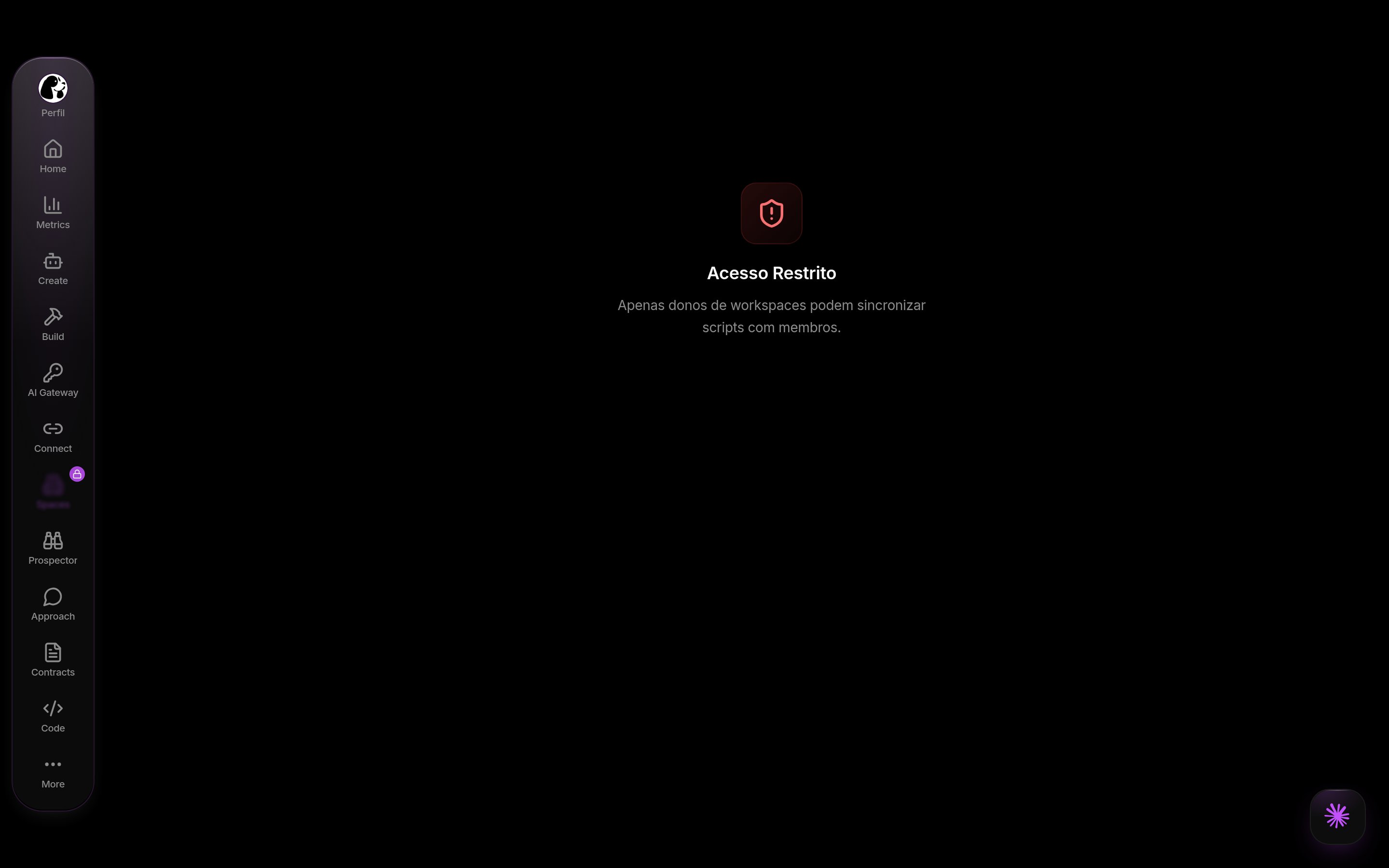
Acesse Painel › Script Sync. A entrada usa?tab=script-sync e abre o painel de sincronização do dono do workspace.
Na ferramenta Scripts, o gerenciador de sincronização oferece as abas Workspace e Usuário.
A aba Usuário reúne Enviar, Pedidos e Acessos.
Telas e recursos
Script Sync no DoglyTdc
Painel do workspace
O painel lista workspaces ativos do painel pertencentes à conta conectada. Selecione o workspace para consultar membros e registros de sincronização. Os estados incluem Sincronizado, Pendente, Falhou e Desatualizado. Use Sincronizar Tudo ou a ação individual do script e confira o resultado. A conclusão pode informar scripts sincronizados e erros na mesma operação.Gerenciador do workspace
A aba Workspace permite selecionar scripts e membros para sincronização. Há modos de sincronização única e em tempo real. No modo em tempo real, alterações nos scripts do dono acionam novas sincronizações enquanto a integração está ativa nessa tela. Não trate esse modo como garantia de execução permanente com a tela fechada.Enviar acesso individual
Escolha uma pessoa pelo nome de usuário ou um workspace disponível. Para uma pessoa, o envio gera um pedido que ela precisa aceitar. Para workspace, a interface informa que os membros recebem acesso na hora. O aviso de compartilhamento explica que o destinatário usa o script individualmente, sem ver o código, apagar ou gerenciar.1
Escolha o destino
Na aba Usuário, abra Enviar e escolha Pessoa ou Workspace.
Confira o destinatário e leia o aviso antes de continuar.
2
Selecione os scripts
Escolha de 1 a 50 scripts próprios.
Confira os itens já disponíveis para o destino antes de prosseguir.
3
Revise e envie
Confira o destino e os scripts selecionados.
Se necessário, escreva uma mensagem opcional de até 300 caracteres e envie.
4
Confira o resultado
Verifique se houve pedido enviado ou acesso liberado.
Para pedidos individuais, aguarde o aceite do destinatário.
Pedidos
A aba Pedidos reúne solicitações recebidas e enviadas. O destinatário pode aceitar ou recusar pedidos pendentes. Após o aceite, a interface confirma que os scripts aparecem em Meus scripts. O remetente pode cancelar um pedido pendente. Os estados exibidos incluem Pendente, Aceito, Recusado, Ignorado, Cancelado e Expirado.Acessos e revogação
A aba Acessos mostra scripts compartilhados com você e acessos concedidos por você. Use Revogar para retirar um acesso concedido. Em scripts recebidos, Sair aparece quando essa ação está disponível. Ao concluir a revogação ou saída, a interface informa a desativação imediata do favorito individual. Cancelar um pedido pendente e revogar um acesso já concedido são ações distintas.Créditos e limites
Não foi identificado débito de créditos DoglyTdc nesses componentes. No envio pela aba Usuário, selecione ao menos 1 e no máximo 50 scripts por envio. A mensagem opcional aceita até 300 caracteres. Esses limites pertencem ao envio de compartilhamento e não devem ser tratados como limite geral do painel do workspace. Muitos envios seguidos podem ser bloqueados; a orientação exibida é aguardar um minuto.Permissões
O painel Script Sync é restrito a donos de workspaces. No gerenciador de workspace, os papéis aceitos são dono, administrador e desenvolvedor. Para escolher um workspace como destino na aba Usuário, é necessário ser dono ou administrador. Só é possível compartilhar scripts próprios, e não é permitido enviar para si mesmo. O acesso individual compartilhado não permite ver o código, apagar nem gerenciar o script.Erros comuns
Perguntas frequentes
O destinatário precisa aceitar?
O destinatário precisa aceitar?
Uma pessoa precisa aceitar o pedido. No envio para workspace, a interface informa acesso imediato para os membros.
Compartilhar revela o código?
Compartilhar revela o código?
Não. O acesso individual permite usar o script, mas não ver o código, apagar ou gerenciar.
Posso retirar o acesso depois?
Posso retirar o acesso depois?
Sim. Use Revogar em Acessos. Para um pedido ainda pendente, use Cancelar pedido.
Os limites de 50 scripts e 300 caracteres valem onde?
Os limites de 50 scripts e 300 caracteres valem onde?
No envio de compartilhamento pela aba Usuário: até 50 scripts por envio e mensagem opcional de até 300 caracteres.