

Resumo
Materialize ajuda a organizar uma ideia de aplicação em um prompt estruturado. Você pode começar por um modelo pronto ou responder a um assistente. O resultado serve para continuar o trabalho na plataforma escolhida. Gerar o prompt não significa construir ou publicar o site automaticamente. A etapa de implementação acontece no ambiente de destino.Para quem é
- Quem tem uma ideia de SaaS e precisa organizar os requisitos.
- Quem quer partir de um modelo pronto.
- Quem precisa definir público, páginas e estilo antes de implementar.
- Quem quer preparar alterações para um projeto existente.
Como abrir
Use Painel › Criar SaaS › Materialize, com?tab=materialize.
A área inicial de SaaS também pode ser aberta com ?tab=saas-home.
Para atualizar um projeto, o painel usa ?tab=update.
Os caminhos têm cobranças e requisitos diferentes.
Não some valores de telas distintas como se todo projeto passasse por todas elas.
Telas e recursos
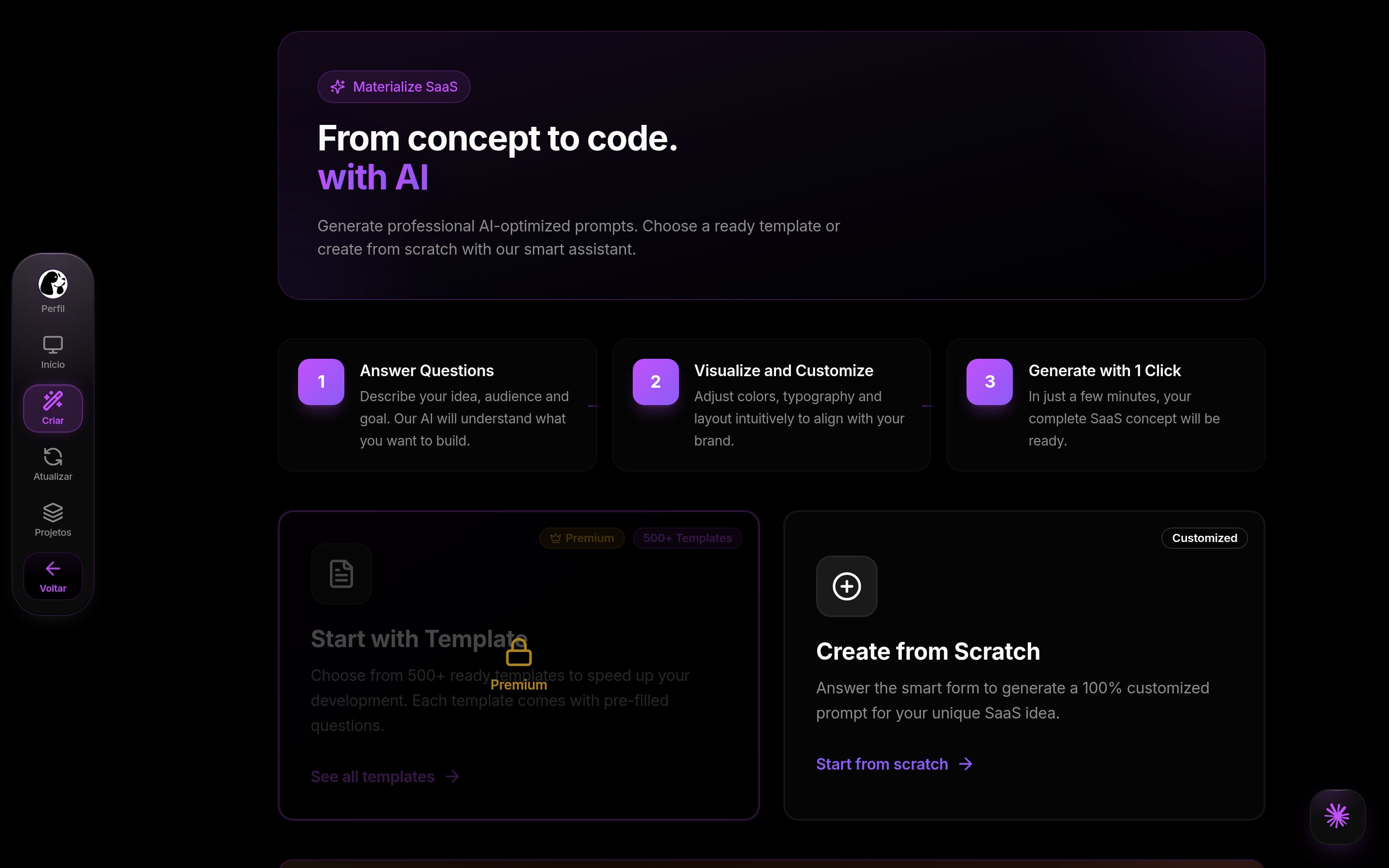
Materialize no DoglyTdc
Início de SaaS
O início reúne acesso à criação, aos projetos e à atualização. É um ponto de continuidade para projetos existentes. Selecionar criar leva ao Materialize.Escolha do caminho
A abertura do Materialize oferece começar com modelo pronto ou do zero. O caminho de modelos possui restrição de plano. O caminho do zero abre o assistente de perguntas.1
Escolha o ponto de partida
Selecione um modelo pronto ou comece do zero.
Confira se seu plano permite o caminho escolhido.
2
Defina o projeto
Revise requisitos, público e resultado esperado.
No assistente, preencha os campos obrigatórios apresentados.
3
Gere o prompt
Confira o custo do fluxo e o saldo.
Aguarde a geração antes de repetir o pedido.
4
Continue na plataforma escolhida
Revise e copie o prompt.
Use-o na plataforma de destino para iniciar a implementação.
Galeria de modelos
A galeria oferece busca e categorias. Selecionar um modelo abre seus detalhes antes da confirmação. Alguns modelos podem exigir um plano específico além do acesso à galeria. A confirmação do modelo dispara a geração correspondente. Quando o modelo oferece dados de assistente, há também a opção de abrir no assistente. Esse segundo caminho preenche respostas iniciais para revisão.Assistente do zero
O assistente apresenta perguntas e opções condicionais. As respostas ajudam a definir função principal, usuários, páginas e identidade visual. Os campos obrigatórios são validados antes da geração. Existem ações de IA para organizar a ideia e sugerir recursos. Elas são etapas auxiliares, não a implementação do produto. Revise as sugestões antes de incorporá-las ao projeto.Resultado
O resultado apresenta o prompt para copiar e continuar o trabalho. O fluxo de resultado por modelo também permite baixar o prompt em Markdown. Guardar o prompt facilita revisar a especificação antes de usá-la em outra plataforma. O assistente pode registrar o projeto na sua área de projetos. Isso não representa uma implantação pública. Confira a plataforma selecionada antes de seguir as instruções do resultado.Atualização de projeto
A área de atualização permite trabalhar a partir de um projeto existente. O painel restringe esse recurso conforme o acesso da conta. Uma seleção de projeto pode ser levada da lista para a área de atualização. Descreva a mudança desejada com contexto suficiente. Uma solicitação de atualização não comprova que o site externo foi alterado. Revise a saída e continue o trabalho no ambiente onde o projeto é implementado.Créditos e limites
Os descontos da confirmação direta e do assistente padrão ocorrem antes da geração.
Por isso, esta documentação não promete estorno automático se a geração falhar.
Também não descreve etapas sem preço fixo demonstrado como gratuitas.
Permissões
A galeria verifica acesso a modelos por plano. A interface informa restrição Premium ou superior para a entrada de modelos. Modelos individuais podem acrescentar requisitos próprios. O painel exige acesso compatível para atualizar projetos e indica Plus quando bloqueado. Uma condição de uso ilimitado é tratada pelo assistente, mas não deve ser presumida para toda conta. Confira o estado real apresentado na sua sessão.Erros comuns
As mensagens abaixo são textos reais da interface em português.Perguntas frequentes
Materialize entrega o site pronto?
Materialize entrega o site pronto?
Não. O resultado é um prompt para continuar a implementação na plataforma escolhida.
Todo caminho custa 2 créditos?
Todo caminho custa 2 créditos?
Não. A geração direta por modelo usa 2; o assistente padrão usa 3, sujeito à condição de uso ilimitado do fluxo.
Falhas sempre devolvem créditos?
Falhas sempre devolvem créditos?
Não há essa garantia no fluxo atual. Os caminhos descritos descontam antes da geração.
Modelo pronto e assistente são a mesma ação?
Modelo pronto e assistente são a mesma ação?
Não. Confirmar um modelo gera diretamente; abrir no assistente permite revisar respostas antes da geração desse caminho.