

Para quem é
Para quem está começando com sua própria conta.Como abrir
Painel › Primeiros passos/dashboard
Telas e recursos
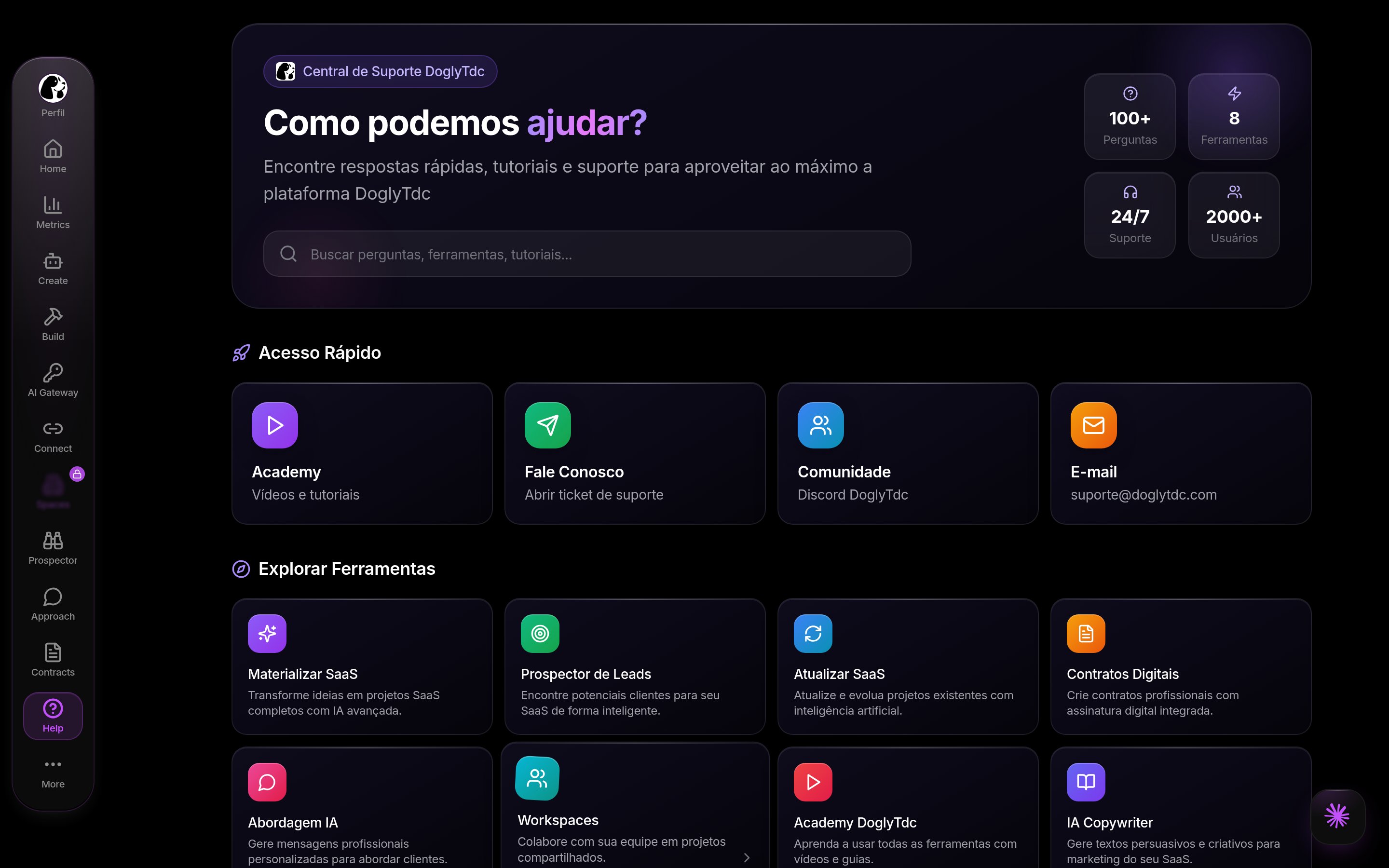
Primeiros passos no DoglyTdc
1. Cadastro
Informe e-mail, senha e confirmação. Cadastro exige pelo menos 6 caracteres; senhas devem coincidir.1
Abra o cadastro
Acesse
/auth e escolha Criar conta.2
Preencha os dados
Informe e-mail, senha e Confirmar senha com o mesmo valor.
3
Envie
Clique em Criar conta e abra o e-mail de confirmação que enviamos.
2. Login
Entre com e-mail e senha ou use Google e conclua a autorização do provedor. Se já houver uma conta, recupere a senha em vez de cadastrar novamente.1
Abra o login
Acesse
/auth; a tela abre em Entrar.2
Escolha como entrar
Use e-mail e senha ou Continuar com Google / Continuar com GitHub.
3
Confirme
Conclua a autorização do provedor, se for o caso. Ao entrar, o painel abre no Início.
3. Início
O Início muda entre Free e assinantes, com saldo, cartões e atalhos. Cartão visível não garante acesso.1
Abra o Início
Entre na conta e abra o painel em
/dashboard. O Início é a primeira tela.2
Leia os cartões
Confira o saldo de créditos e os cartões de atalho mostrados para o seu plano.
3
Siga um atalho
Clique em um cartão para abrir a função. Se ela exigir outro plano, o painel avisa antes de liberar.
4. Menus e Mais
Use a barra lateral ou inferior conforme a aparência e a tela. “Mais” mostra outros destinos. Esc e o voltar do navegador podem fechar a grade; o item ativo permanece visível.1
Use a barra
No computador, use a barra lateral; no celular, a barra inferior.
2
Abra Mais
Toque em Mais para ver todas as funções em grade.
3
Feche a grade
Escolha um destino, pressione Esc ou use o voltar do navegador.
5. Informações
Em Configurações › Perfil, edite nome, apelido, telefone e bio. Salve e aguarde Perfil atualizado. A bio aceita 250 caracteres; apelido e status têm campos de 50.1
Abra o perfil
Vá em Configurações › Informações Pessoais.
2
Edite os campos
Altere nome, apelido, telefone e bio (até 250 caracteres).
3
Salve
Clique em salvar e aguarde Perfil atualizado.
6. @username
Use 3–24 caracteres: letras minúsculas, números, ponto e sublinhado. Aguarde a disponibilidade e salve. Nomes reservados ou ocupados são rejeitados.1
Abra o campo @
Em Informações Pessoais, localize o seu @.
2
Digite o novo @
Use 3 a 24 caracteres: letras minúsculas, números, ponto e sublinhado. Aguarde a verificação de disponibilidade.
3
Salve
Salve quando aparecer que o @ está livre. Um @ em uso ou reservado é recusado.
7. Foto
Escolha PNG, JPG, WebP ou GIF de até 8 MB. Ajuste o recorte quando oferecido e aguarde Avatar atualizado. Também é possível remover a foto.1
Escolha a imagem
Em Informações Pessoais, clique na foto e escolha PNG, JPG, WebP ou GIF de até 8 MB.
2
Ajuste o recorte
Posicione a imagem quando o recorte aparecer e confirme.
3
Confira
Aguarde Avatar atualizado. Para tirar a foto, use a opção de remover.
8. Saldo e cotas
A Central de Créditos separa Diários, Do plano e Comprados. Diários são consumidos primeiro; comprados não expiram. Pay é separado. Free mostra 5 diários; checkout indica 10 no Premium e 30 no Business. Consulte a cota efetiva da conta.1
Abra a central
Vá em Configurações › Créditos para abrir a Central de Créditos.
2
Leia o saldo
Em Visão geral, veja Saldo disponível e a divisão em Diários, Do plano e Comprados.
3
Resgate a diária
Use Resgatar diária quando disponível; se já resgatou, aparece que os créditos de hoje já foram resgatados.
9. Custos e convites
Custos tem Texto, Imagem, Voz e Ferramentas, com busca, filtros e simulação. IA varia por modelo e consumo real. Em Convidar, copie o link; não presuma recompensa imediata.1
Abra Custos
Na Central de Créditos, abra Custos e escolha Texto, Imagem, Voz ou Ferramentas.
2
Simule
Use a busca e os filtros para ver o custo estimado de cada recurso.
3
Convide
Em Convidar, copie o seu link de convite e compartilhe.
10. Endereços ?tab=
O endereço preserva telas reconhecidas ao recarregar, voltar e avançar. Exemplos: ?tab=contracts:create, ?tab=slides:projects e ?tab=connect:automation. Uma subtela desconhecida volta ao início da função.1
Abra uma tela interna
Dentro de uma função, abra a subtela desejada, por exemplo Contratos › Criar.
2
Copie o endereço
O navegador mostra algo como
/dashboard?tab=contracts:create. Salve ou compartilhe esse link.3
Reabra
Ao abrir o link, recarregar ou usar voltar/avançar, o painel retorna à mesma tela.
Créditos e limites
Navegar e editar o perfil não custa créditos. Ações nas ferramentas podem consumir saldo.Permissões
Entre para editar seus dados. Spaces e Workspaces exigem Premium ou superior no acesso comum.Erros comuns
Perguntas frequentes
Preciso de assinatura?
Preciso de assinatura?
Navegar e editar o perfil não exige assinatura; ferramentas podem exigir planos.
Pay e créditos são iguais?
Pay e créditos são iguais?
Não. São saldos separados.
Um atalho libera acesso?
Um atalho libera acesso?
Não. As permissões continuam valendo.
Relacionado
Criar conta
Crie a conta, confirme o e-mail, recupere a senha e conclua as boas-vindas.
Conta e perfil
Edite nome, @, foto e presença, e veja o que aparece no perfil público.