

Resumo
Workspaces reúne ambientes para participação e colaboração. Há uma área de descoberta, ambientes vinculados à conta e páginas públicas. Entrar em um workspace não é o mesmo que administrá-lo. A forma de ingresso depende das configurações do ambiente.Para quem é
- Pessoas que procuram comunidades ou ambientes de trabalho.
- Membros que precisam reencontrar seus workspaces.
- Responsáveis por criar e administrar um ambiente.
- Escolas e equipes que organizam participação por conta.
Como abrir
Acesse Painel › Workspaces. A entrada do painel usa?tab=workspaces.
O painel pode encaminhar para a experiência dedicada de Workspaces.
Use Explorar Workspaces ou Meus Workspaces, conforme o objetivo.
Telas e recursos
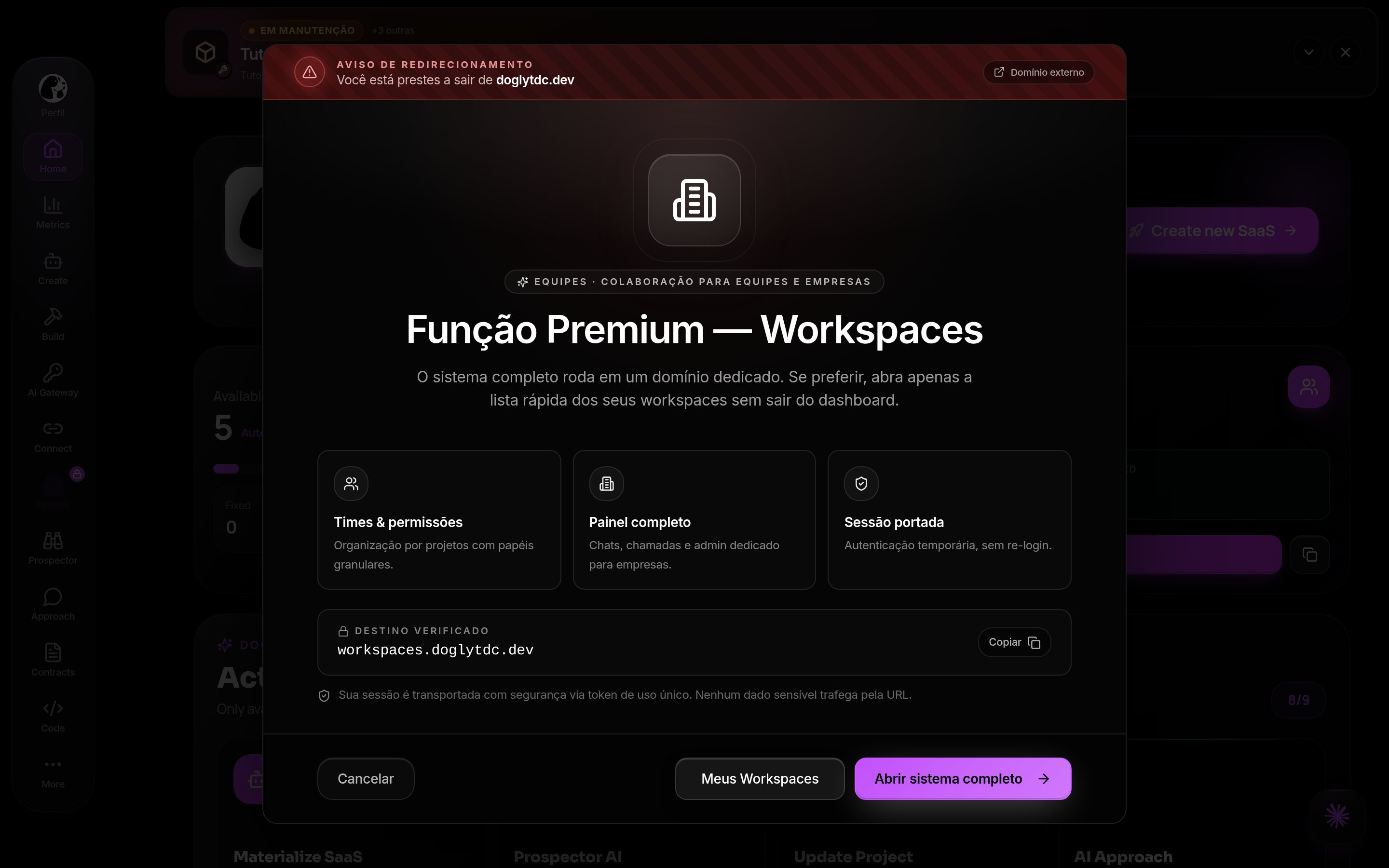
Workspaces no DoglyTdc
Diretório
O diretório reúne workspaces públicos publicados. A área de exploração permite localizar ambientes disponíveis. A seção Meus Workspaces concentra os vínculos da conta. A visualização pública não inclui todos os controles administrativos.Participação
O ingresso pode acontecer pelo ambiente ou por código de convite. Alguns ambientes exigem aprovação antes da participação. Uma solicitação pendente não representa acesso já concedido.1
Localize o workspace
Explore o diretório ou use o código recebido.
Confira o nome do ambiente antes de continuar.
2
Solicite ou confirme a entrada
Siga a ação oferecida na tela.
Se houver aprovação, aguarde a decisão do responsável.
3
Confira o resultado
Verifique a confirmação exibida.
Use Meus Workspaces para acessar os ambientes vinculados.
Criação
A área de Workspaces oferece criação de ambiente. Após concluir, confira a mensagem exibida pela interface. Workspaces escolares podem aguardar aprovação para ativação. Não trate a criação como confirmação automática de todos os acessos.Página pública
A página pública pode mostrar nome, descrição, identidade visual e links. Também pode apresentar recursos e planos quando essa exibição estiver habilitada. Os controles de ingresso direcionam à experiência de participação. A página pública é uma apresentação do ambiente, não seu painel administrativo.Convites e administração
Há ações para copiar link e código de convite. A interface também oferece exclusão para quem tem o controle correspondente. Confirme o ambiente antes de usar uma ação destrutiva. Não compartilhe um convite sem conferir seu destino.Créditos e limites
Não foi identificado débito de créditos DoglyTdc nas ações básicas descritas. Isso não torna a assinatura do workspace equivalente a créditos de IA. Planos e condições podem aparecer na página pública do próprio ambiente. Consulte as condições exibidas antes de confirmar uma adesão. Não há uma cota única de membros afirmada nesta página. Os limites dependem das regras e configurações aplicáveis ao ambiente.Um plano mostrado na página pública do workspace não deve ser confundido
com uma promessa de acesso a todos os produtos da plataforma.
Permissões
A participação é vinculada à conta. A descoberta pública não concede privilégios de administração. Criadores e administradores possuem controles distintos dos membros. Aprovação de ingresso e ativação escolar são etapas diferentes. Use apenas os controles liberados para o seu papel.Erros comuns
Perguntas frequentes
Enviar uma solicitação já libera o acesso?
Enviar uma solicitação já libera o acesso?
Não. Quando há aprovação, é necessário aguardar a decisão do responsável.
Posso entrar usando um código?
Posso entrar usando um código?
Sim. A tela de Workspaces possui ingresso por código de convite.
Um workspace escolar fica ativo imediatamente?
Um workspace escolar fica ativo imediatamente?
A criação pode informar que é necessário aguardar aprovação para ativar.
A página pública é a área de administração?
A página pública é a área de administração?
Não. Ela apresenta o workspace e pode oferecer ingresso ou planos.