

Resumo
A área de contratos organiza documentos, empresas e acompanhamento de assinatura. O portal permite consultar e assinar conforme as condições do documento. A situação da assinatura e a situação financeira são informações distintas.Para quem é
- Profissionais que formalizam serviços e projetos.
- Quem acompanha documentos pendentes de assinatura.
- Equipes que precisam consultar contratos e seus valores.
Como abrir
Acesse Painel › Contratos. A entrada usa?tab=contracts e pode abrir contracts:dashboard.
Para criar, use ?tab=contracts:create.
As demais telas usam ?tab=contracts: seguido do identificador da tela.
Telas e recursos
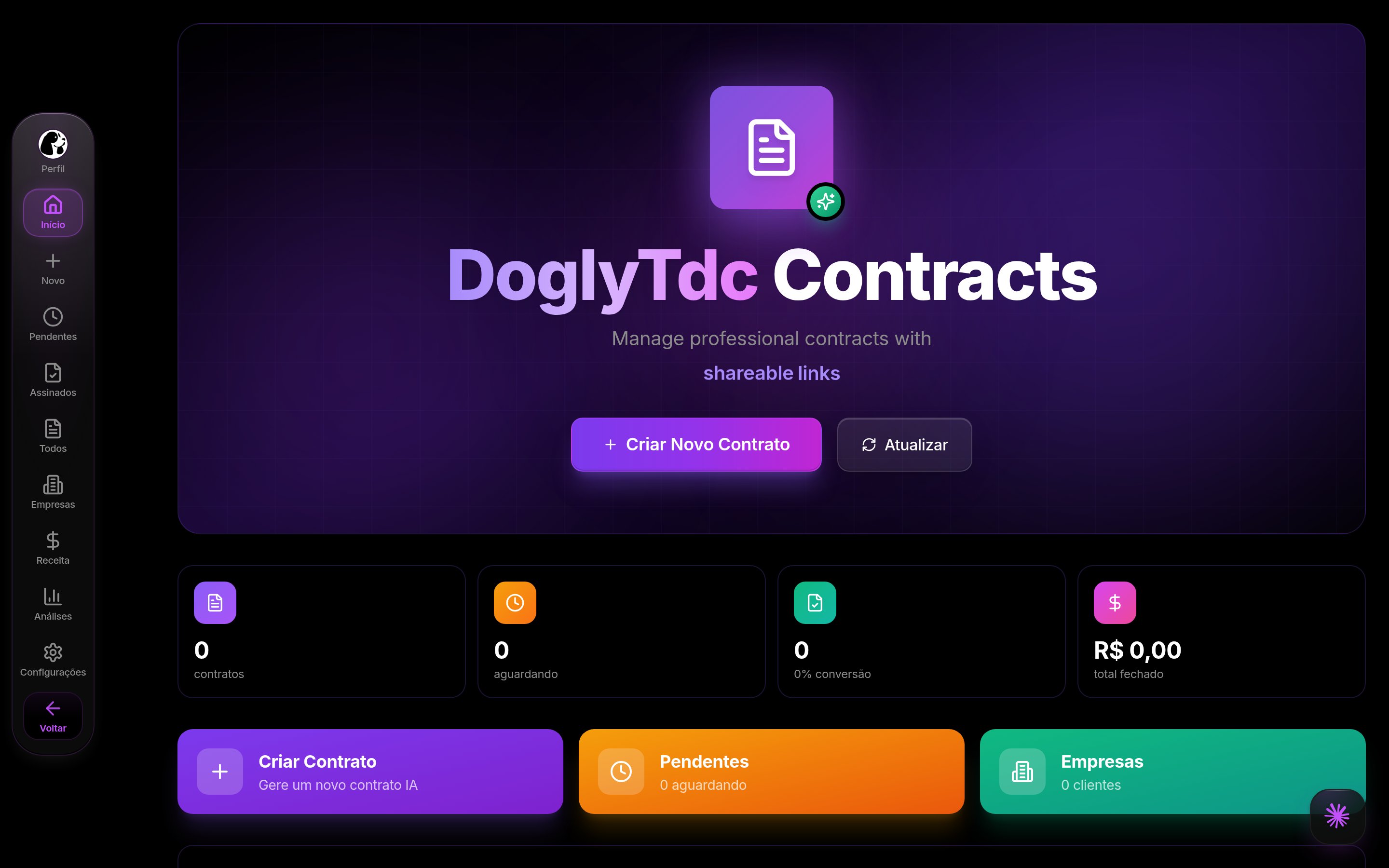
Contratos no DoglyTdc
Dashboard
A teladashboard reúne a visão inicial da área.
Use os atalhos para abrir documentos e iniciar uma criação.
Confira separadamente a assinatura e o pagamento.
Todos
Emall, consulte os contratos disponíveis na listagem.
Abra os detalhes antes de compartilhar ou alterar um documento.
A listagem principal não inclui registros arquivados.
Analytics
Emanalytics, consulte os indicadores da área contratual.
Use os números como apoio à organização dos documentos.
Não converta quantidade de assinaturas em receita recebida por suposição.
Empresas
Emcompanies, consulte a organização por empresas.
Verifique se o cliente e o projeto correspondem ao documento desejado.
Revise os dados antes de preparar um novo contrato.
Criar
Emcreate, informe prestador, cliente e projeto.
Complete valores, prazo e cláusulas disponíveis no formulário.
O resumo permite conferir as informações antes da conclusão.
1
Preencha as partes e o projeto
Informe seu nome, o nome do cliente e o nome do projeto.
Complete os demais dados necessários ao acordo.
2
Revise o documento
Confira valores, prazo, cláusulas e condição de autenticação para assinatura.
Verifique o custo antes de gerar.
3
Compartilhe com cuidado
Use o link de acesso ou o PDF disponível.
Confira o destinatário e acompanhe o andamento da assinatura.
Pendentes
Empending, acompanhe documentos que aguardam assinatura.
Pendência de assinatura não representa, por si só, atraso financeiro.
Abra o documento para conferir seu contexto.
Receita
Emrevenue, acompanhe os valores apresentados na área.
Confira a situação financeira do contrato nos detalhes.
Uma assinatura não substitui a confirmação de pagamento.
Configurações
Emsettings, ajuste as preferências disponíveis.
A criação permite escolher assinatura com ou sem login.
A exigência do documento deve ser respeitada no portal.
Assinados
Emsigned, consulte contratos com assinatura registrada.
Ao remover um contrato assinado, ele é arquivado como registro.
Esse comportamento difere da exclusão de um documento não assinado.
Portal e acesso
O portal e a visualização do contrato permitem acesso ao documento compartilhado. Regenerar o token invalida o link anterior. Ao vincular cobrança, confirme que o vínculo foi efetivamente salvo. O contrato pode ser salvo mesmo se a vinculação da cobrança falhar.Créditos e limites
A criação verifica créditos quando não existe acesso ilimitado aplicável. Confira o custo e o saldo exibidos antes de gerar. Não confunda créditos da ferramenta com o valor contratado com o cliente. O acesso à assinatura depende da configuração escolhida no documento.Permissões
A gestão dos contratos acontece na sessão do painel. A participação de colaboradores é tratada nos recursos do contrato. Acesso ao link não elimina uma exigência de autenticação configurada. Compartilhe documentos e links apenas com os participantes autorizados.Erros comuns
Perguntas frequentes
Posso apagar um contrato assinado?
Posso apagar um contrato assinado?
A ação o arquiva para preservar o registro.
Não é uma exclusão definitiva do documento assinado.
Assinado significa pago?
Assinado significa pago?
Não. Confira a situação de pagamento separadamente.
O registro de assinatura não comprova recebimento.
O link antigo funciona depois de regenerar o token?
O link antigo funciona depois de regenerar o token?
Não. O novo token invalida o link anterior.
Compartilhe o novo acesso com as pessoas autorizadas.