

Resumo
O Build Studio combina pedidos em linguagem natural, arquivos e prévia do projeto. Você pode trabalhar no projeto, consultar versões e publicar uma versão do site. O ambiente abre embuild.doglytdc.dev.
Editar, restaurar e publicar são ações diferentes.
Restaurar uma versão não atualiza automaticamente o site publicado.
Para quem é
- Quem deseja construir interfaces a partir de instruções.
- Quem precisa revisar a prévia antes de publicar.
- Quem quer recuperar uma versão anterior do projeto.
- Quem trabalha com alterações incrementais e histórico.
Como abrir
Use Painel › Build Studio, pela entrada?tab=build.
O painel encaminha para o ambiente Build.
A aplicação também reconhece a rota própria /build.
O endereço do ambiente não significa que toda alteração já esteja pública.
Use o controle de publicação para disponibilizar uma versão.
Telas e recursos
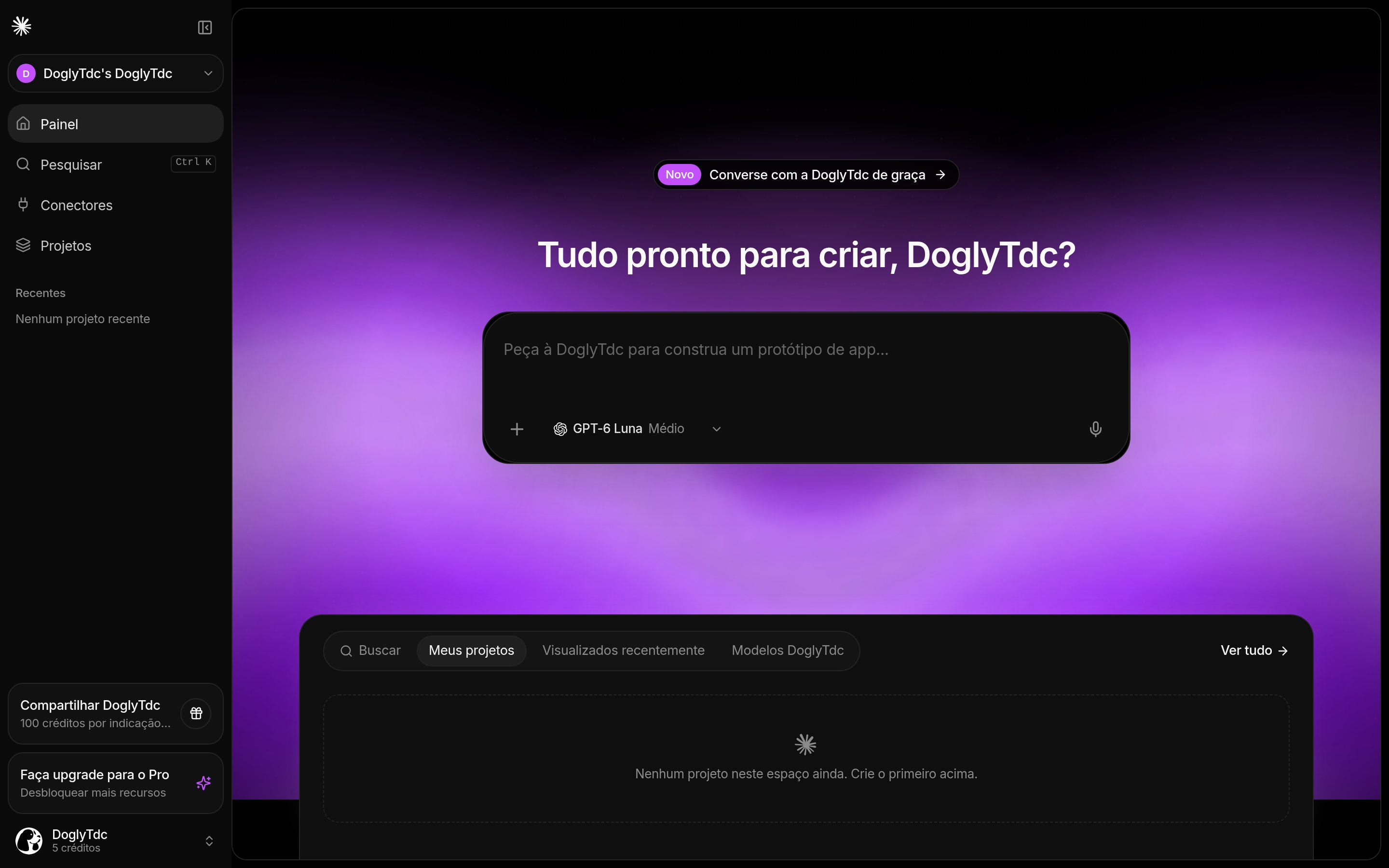
Build Studio no DoglyTdc
Projetos
A tela organiza os projetos do Build. Abra o projeto certo antes de pedir uma alteração. A sincronização com a conta pode apresentar falhas independentes da edição local.Conversa de construção
Os pedidos descrevem a mudança desejada. O modo de planejamento e o modo de construção representam intenções diferentes. Selecione modelo e esforço antes de enviar.1
Abra o projeto
Selecione o projeto que deseja alterar.
Confira seus arquivos e o estado atual da prévia.
2
Configure o pedido
Escolha o modelo, o esforço e o modo disponíveis.
Descreva uma alteração verificável.
3
Envie e acompanhe
O pedido captura o modelo e o esforço no momento do envio.
Trocar esses controles depois não reconfigura a tarefa já criada.
4
Revise a prévia
Confira o resultado antes de solicitar outra mudança.
Publique separadamente quando quiser atualizar o site público.
Arquivos e prévia
Os arquivos representam o estado de trabalho do projeto. A prévia permite conferir a interface antes de uma publicação. Não confunda a prévia com a versão pública ativa. Pedidos claros ajudam a identificar o que mudou. Por exemplo, solicite uma alteração de navegação antes de combinar várias mudanças independentes. Revise os fluxos importantes depois da geração.Histórico de versões
O histórico permite consultar versões e restaurar arquivos anteriores. Uma restauração registra uma nova mudança no histórico. Ela não apaga a necessidade de revisar o resultado.1
Escolha a versão
Abra o histórico e examine a versão desejada.
Confira se ela contém o estado que você quer recuperar.
2
Restaure
Use Restaurar para aplicar os arquivos ao estado de trabalho.
Aguarde o carregamento da versão.
3
Revise e publique se necessário
Confira a prévia restaurada.
Para mudar o site público, execute a publicação ou atualização separadamente.
Publicação
O controle distingue publicar pela primeira vez e atualizar uma publicação. Quando existem mudanças posteriores à versão pública, a interface pode indicar Atualizar. Durante o processo, o estado informa a publicação ou atualização em andamento. A publicação possui seu próprio resultado e mensagens de erro. Não considere uma publicação concluída apenas porque a geração terminou. Confira o estado e o endereço exibidos na interface.Aparência e navegação
O ambiente possui controles próprios de aparência e barra lateral. Esses controles organizam a experiência de trabalho. Eles não substituem uma solicitação para alterar os arquivos do site.Créditos e limites
O Build exibe o saldo da conta e recebe informações de consumo das tarefas. Não há um custo único por projeto documentado nesta tela. Modelo, esforço e trabalho realizado não devem ser tratados como uma tarifa fixa. A captura de modelo e esforço é feita por pedido. Uma alteração no seletor vale para pedidos posteriores. Não prometa custo zero para restauração, publicação ou outras etapas sem conferir a indicação aplicável.Permissões
Use sua conta para sincronizar e acessar seus projetos. Um site publicado é diferente do acesso ao editor. Divulgar o endereço público não equivale a convidar alguém para editar o projeto.Erros comuns
As mensagens abaixo são textos reais da interface em português.Perguntas frequentes
Restaurar também publica?
Restaurar também publica?
Não. A restauração altera o estado de trabalho; publicar ou atualizar é uma ação separada.
Mudar o esforço altera uma tarefa em andamento?
Mudar o esforço altera uma tarefa em andamento?
Não. Modelo e esforço são capturados quando o pedido é criado.
A prévia já é meu site público?
A prévia já é meu site público?
Não. Confira o estado de publicação e o endereço disponibilizado após publicar.