

Resumo
O DoglyTdc Pay reúne recebimentos, produtos e acompanhamento financeiro. Os meios de pagamento disponíveis são PIX e Saldo DoglyTdc Pay. O produto trabalha com BRL e USD. A moeda do saldo e a moeda da operação precisam ser consideradas separadamente. Esta página apresenta o aplicativo. Os detalhes de integração ficam na documentação do Pay.Para quem é
- Quem vende produtos pela plataforma.
- Quem acompanha pedidos e recebimentos.
- Quem usa o saldo para operações disponíveis no Pay.
- Desenvolvedores que integram cobranças.
- Responsáveis por acompanhar eventos de pagamento.
Como abrir
1
Acesse sua conta
Entre no DoglyTdc com a conta responsável pelas operações.
2
Abra o Pay
Selecione DoglyTdc Pay entre os aplicativos.
3
Escolha a área
Use a navegação do Pay para consultar saldo, vendas ou produtos.
Telas e recursos
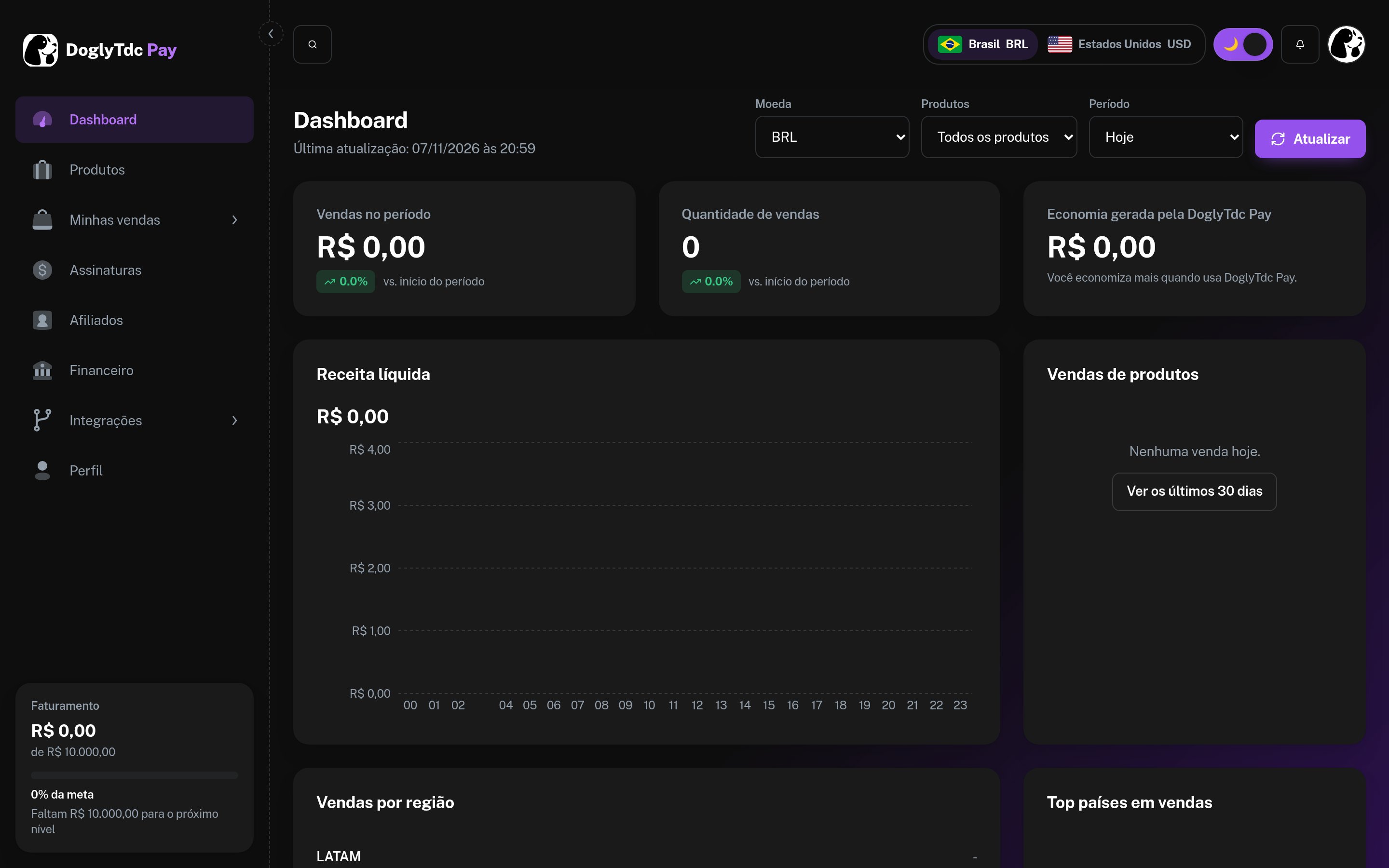
Painel do DoglyTdc Pay
Visão financeira
O Pay apresenta informações de vendas e valores por moeda. Ao comparar números, confira o período selecionado. Um valor em BRL não deve ser interpretado como saldo em USD. O resumo não substitui os detalhes de cada pedido.Saldo e transferências
Há saldos em BRL e USD. O saldo em USD entra por vendas e transferências. Não trate o PIX como uma forma de adicionar USD. Confira moeda, destinatário e valor antes de confirmar uma transferência. Veja a consulta de saldo.Produtos
A área de produtos inclui criação e edição das informações de venda. O assistente valida preço, moeda e imagem. Para imagens, os formatos aceitos são JPG, PNG e WEBP. A imagem pode ter até 8 MB. Veja Receber a primeira venda.Checkout e links
Links de pagamento direcionam o comprador ao fluxo de cobrança. O pagamento usa PIX ou Saldo, conforme as opções da operação. Consulte o estado do pedido para acompanhar o resultado. Não considere apenas a abertura do checkout como confirmação de pagamento.1
Prepare a oferta
Confira produto, preço e moeda na área de venda.
2
Crie o checkout
Use o recurso de checkout ou link de pagamento disponível.
3
Acompanhe o pedido
Consulte os detalhes e o estado do pagamento no Pay.
API e webhooks
A integração utiliza credenciais próprias do Pay. Webhooks permitem acompanhar eventos sem depender de uma tela aberta. Não publique credenciais no código do navegador ou em mensagens. Esta visão geral não substitui a referência dos endpoints.Créditos e limites
Saldo financeiro do Pay não é sinônimo de créditos de IA. Valores em BRL e USD devem ser verificados na moeda correspondente. O assistente de produtos informa preço mínimo de R$5,00 ou$5.00. Para integrações, consulte os limites de requisições. Não presuma conversão automática entre as moedas.Permissões
Use a conta responsável pelos dados financeiros que pretende acessar. Credenciais de integração não devem ser compartilhadas com compradores. Acesso à interface e autenticação da API são contextos diferentes. Revise as permissões antes de conectar uma aplicação.Erros comuns
Perguntas frequentes
Quais meios de pagamento o Pay oferece?
Quais meios de pagamento o Pay oferece?
PIX e Saldo DoglyTdc Pay, conforme o fluxo disponível.
Como o saldo em USD entra na conta?
Como o saldo em USD entra na conta?
Por vendas e transferências. Não confunda esse saldo com recebimentos PIX em BRL.
Onde encontro a documentação técnica?
Onde encontro a documentação técnica?
Na aba própria do Pay, com autenticação, endpoints, webhooks e limites.