

Resumo
O Scripts reúne criação, edição e distribuição de scripts. A navegação inclui projetos, marketplace, sincronização e integrações. Você pode trabalhar pela interface e usar as ferramentas de integração. Esta página ajuda a escolher o caminho certo sem duplicar o manual do produto. Comece pela introdução do Scripts.Para quem é
- Pessoas que criam scripts.
- Desenvolvedores que editam projetos existentes.
- Autores que publicam e vendem scripts.
- Equipes que conectam repositórios e automações.
- Usuários que precisam instalar ou executar o fluxo pela CLI.
Como abrir
1
Entre na plataforma
Acesse sua conta DoglyTdc.
2
Abra Scripts
Selecione o aplicativo Scripts. Use a navegação própria para alternar entre as áreas.
3
Escolha o objetivo
Abra um projeto existente ou use a opção de criação.
Telas e recursos
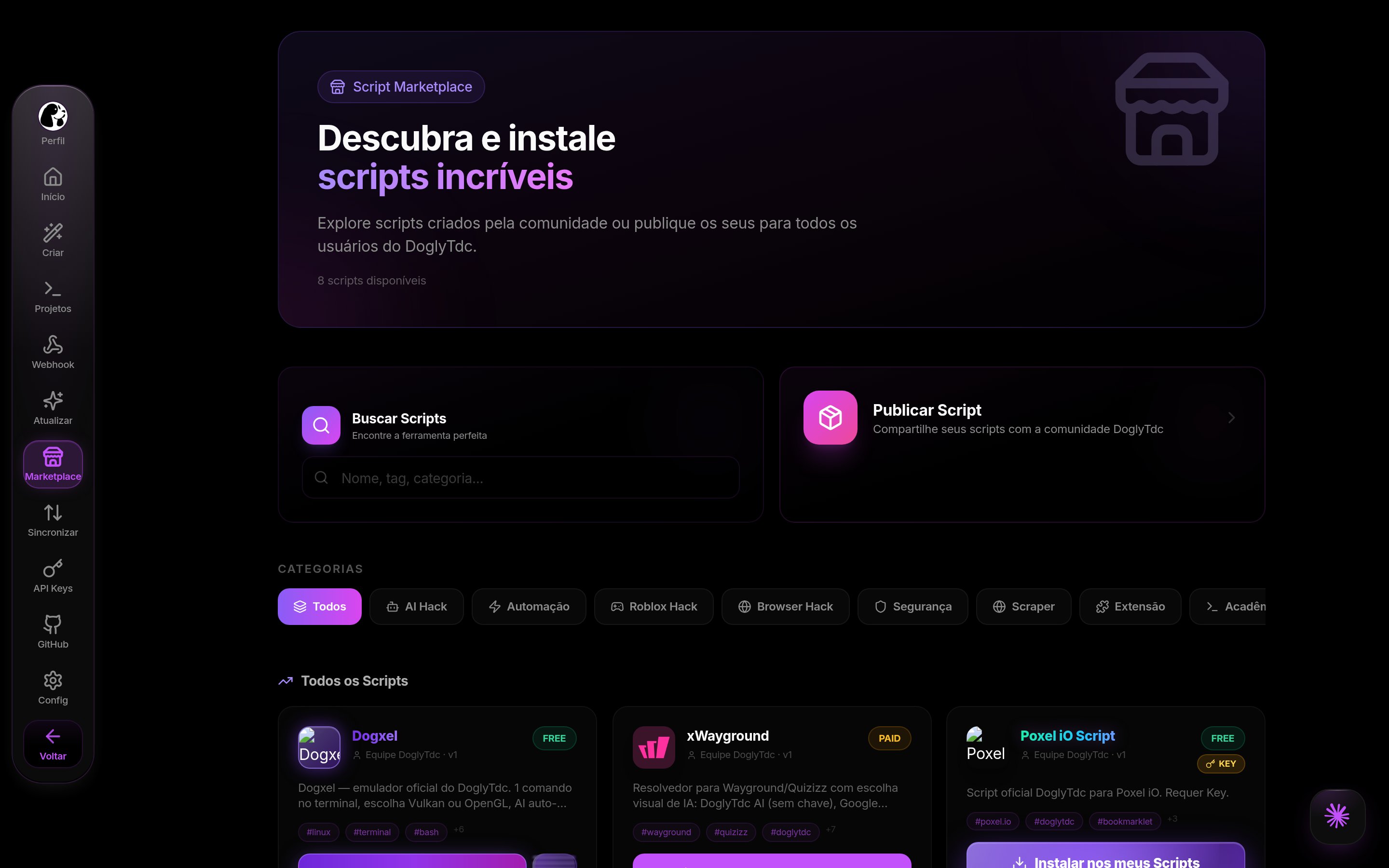
Marketplace do Scripts
Início e criação
O início é o ponto de entrada da área de Scripts. A navegação oferece criação e atualização de scripts. A criação manual inclui informações do projeto e logo. O envio da logo aceita imagem de até 3 MB. Veja Criar e o guia rápido.Projetos e editor
A área de projetos permite retomar o trabalho em scripts existentes. O editor e a estrutura do projeto têm documentação específica. Branches e versões separam etapas do desenvolvimento. Não confunda editar um projeto com publicar uma nova versão para usuários.Marketplace e publicação
O marketplace é separado do fluxo de edição. Publicação, venda e acesso dos usuários têm regras próprias. Verifique esses guias antes de distribuir um script.Chaves e integrações
A navegação inclui chaves de API, GitHub e configurações. Credenciais de provedores autorizam o uso de um serviço externo pelo recurso correspondente. Credenciais de integração do Scripts identificam uma aplicação ou cliente que acessa o Scripts. Elas não são intercambiáveis. Não coloque credenciais de provedores no lugar da autenticação da API do Scripts. Veja a API.Webhooks e sincronização
Webhooks recebem ou acompanham eventos conforme a integração configurada. A sincronização e a conexão com GitHub são áreas próprias da navegação. Configure cada integração para o objetivo desejado. Não exponha credenciais em URLs compartilhadas ou repositórios públicos. Veja Webhooks.CLI e MCP
A CLI pode ser iniciada com:1
Abra um terminal
Use um ambiente com suporte ao comando npx.
2
Inicie a CLI
Execute o comando e siga as orientações exibidas.
3
Escolha a integração
Para clientes MCP, siga o guia específico de instalação e conexão.
Créditos e limites
Não há uma única cota que descreva todas as operações do Scripts. Criação, recursos de IA e integrações precisam ser avaliados no fluxo correspondente. Credenciais próprias de provedores não são créditos internos do DoglyTdc. Consulte Limites antes de automatizar chamadas.Permissões
Use uma conta com acesso ao projeto. Acesso de usuários, publicação e integração são responsabilidades distintas. Guarde credenciais de forma privada. Revise as aprovações de conexões antes de permitir ações externas.Erros comuns
Perguntas frequentes
A chave de um provedor serve para a API do Scripts?
A chave de um provedor serve para a API do Scripts?
Não. Credenciais do provedor e credenciais de integração do Scripts têm finalidades diferentes.
Onde encontro a referência completa?
Onde encontro a referência completa?
Na documentação própria do Scripts, incluindo API, webhooks, MCP e limites.
Preciso usar apenas a interface?
Preciso usar apenas a interface?
Não. O produto também oferece CLI e integração MCP documentadas separadamente.