

Resumo
O Prospector reúne busca de empresas, leads e projetos de sites. Você escolhe nicho, localização e quantidade desejada. Os resultados disponíveis podem ser menores que o pedido.Para quem é
- Profissionais que procuram empresas para oferecer serviços.
- Equipes que precisam organizar leads antes da abordagem.
- Quem deseja aproveitar informações de uma empresa em um projeto de site.
Como abrir
No Painel › Prospector, abra a busca. A entrada principal usa?tab=prospector no painel.
As telas internas usam a navegação do próprio Prospector.
Telas e recursos
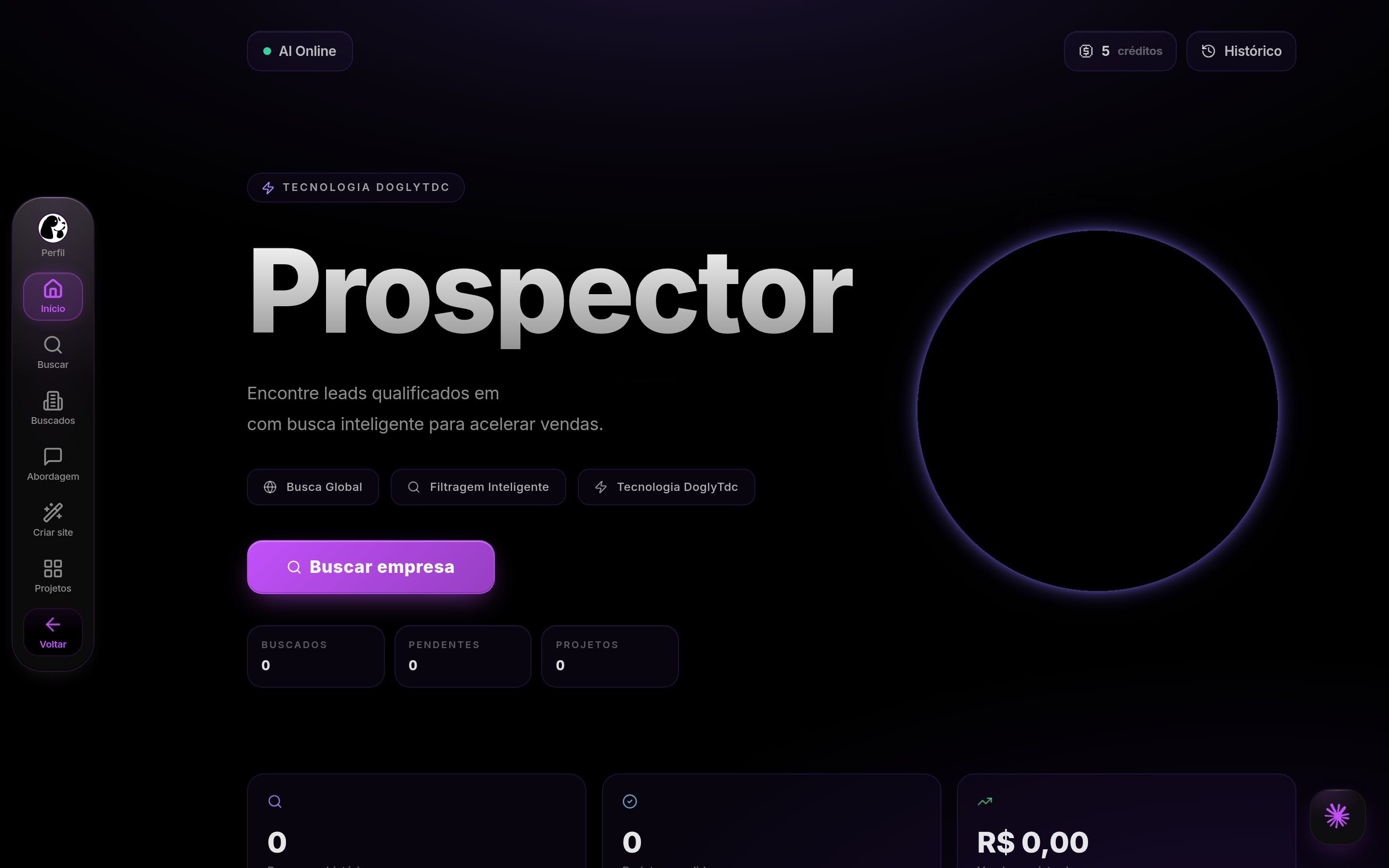
Prospector no DoglyTdc
Busca
Defina o nicho e a localização antes de pesquisar. Ajuste a quantidade e confira o custo apresentado. Os filtros ajudam a delimitar o perfil das empresas. O modo avançado também participa do cálculo do custo.1
Defina a pesquisa
Informe nicho e localização.
Revise quantidade e filtros antes de continuar.
2
Confira os créditos
Observe o custo e o saldo após a busca exibidos na tela.
Reduza a quantidade se não houver saldo suficiente.
3
Analise o retorno
Aguarde a conclusão e confira quantas empresas foram encontradas.
Uma conclusão parcial não significa que todos os resultados pedidos existem.
Resultados e detalhes
Abra uma empresa para examinar os dados disponíveis. Informações de contato e fotos dependem do resultado recebido. Não pressuponha que todo lead possui WhatsApp ou site. Use os dados disponíveis para decidir o próximo contato.Leads
A tela de leads organiza empresas já encontradas. Revise os registros antes de iniciar uma abordagem. Os atalhos permitem continuar o trabalho comercial. Um lead encontrado ainda não é um cliente convertido.Histórico
Carregue pesquisas anteriores para consultar seus resultados. A interface informa quando não há histórico disponível. Remover uma pesquisa do histórico é uma ação diferente de realizar nova busca. Não espere que recarregar o histórico descubra novas empresas.Projetos e criação de site
As telas de projetos e criação de site dão continuidade ao trabalho com empresas. Revise as informações do negócio antes de criar um site. O site público possui sua própria apresentação. Encontrar um lead não publica automaticamente um site para ele.Exportação e abordagem
A exportação permite levar os resultados para outro fluxo de trabalho. Revise os dados exportados antes de utilizá-los. Use a abordagem personalizada quando quiser preparar o contato. Copiar uma mensagem não comprova que ela foi enviada.Créditos e limites
O custo da busca varia com a quantidade e o modo avançado. Confira o valor exibido antes de confirmar. Quando aplicável, a verificação considera o saldo do workspace. A cobrança da pesquisa ocorre após os resultados no processamento do serviço. Confira o custo informado na conclusão, sobretudo em retornos parciais. Não deduza o valor final apenas da quantidade inicialmente solicitada.Permissões
Use sua sessão para acessar os recursos do painel. O saldo pessoal e o saldo do workspace não são intercambiáveis por suposição. A disponibilidade depende do contexto em que a ferramenta foi aberta. Trate os dados de contato com cuidado ao exportar ou compartilhar.Erros comuns
Perguntas frequentes
Receberei exatamente a quantidade solicitada?
Receberei exatamente a quantidade solicitada?
Não. A busca pode retornar menos empresas, inclusive nenhuma.
Confira a quantidade entregue e a mensagem de conclusão.
Todo lead terá WhatsApp?
Todo lead terá WhatsApp?
Não. Quando esse contato não existe, a interface permite copiar a mensagem
para usar em outro canal disponível.
O histórico executa uma nova busca?
O histórico executa uma nova busca?
Carregar o histórico recupera resultados anteriores.
Para procurar novas empresas, configure uma nova pesquisa.
Encontrar uma empresa já cria um contrato?
Encontrar uma empresa já cria um contrato?
Não. A abordagem e a criação de contrato são etapas separadas.
Revise os dados antes de seguir para essas ferramentas.