

Resumo
A área Doglytdc Payments reúne conexões, credenciais e preferências de plataformas. Ela não equivale ao Connect nem ao acompanhamento da sua assinatura do DoglyTdc. Parte da interface ainda usa resultados demonstrativos.Para quem é
- Quem organiza plataformas de pagamento no painel.
- Quem precisa ajustar credenciais e definir uma plataforma padrão.
- Quem quer distinguir configurações salvas de uma integração efetivamente validada.
Como abrir
Acesse a área de pagamentos da plataforma no painel. A entrada?tab=platform-payments abre payments:overview.
As telas internas usam payments: seguido do identificador da tela.
Telas e recursos
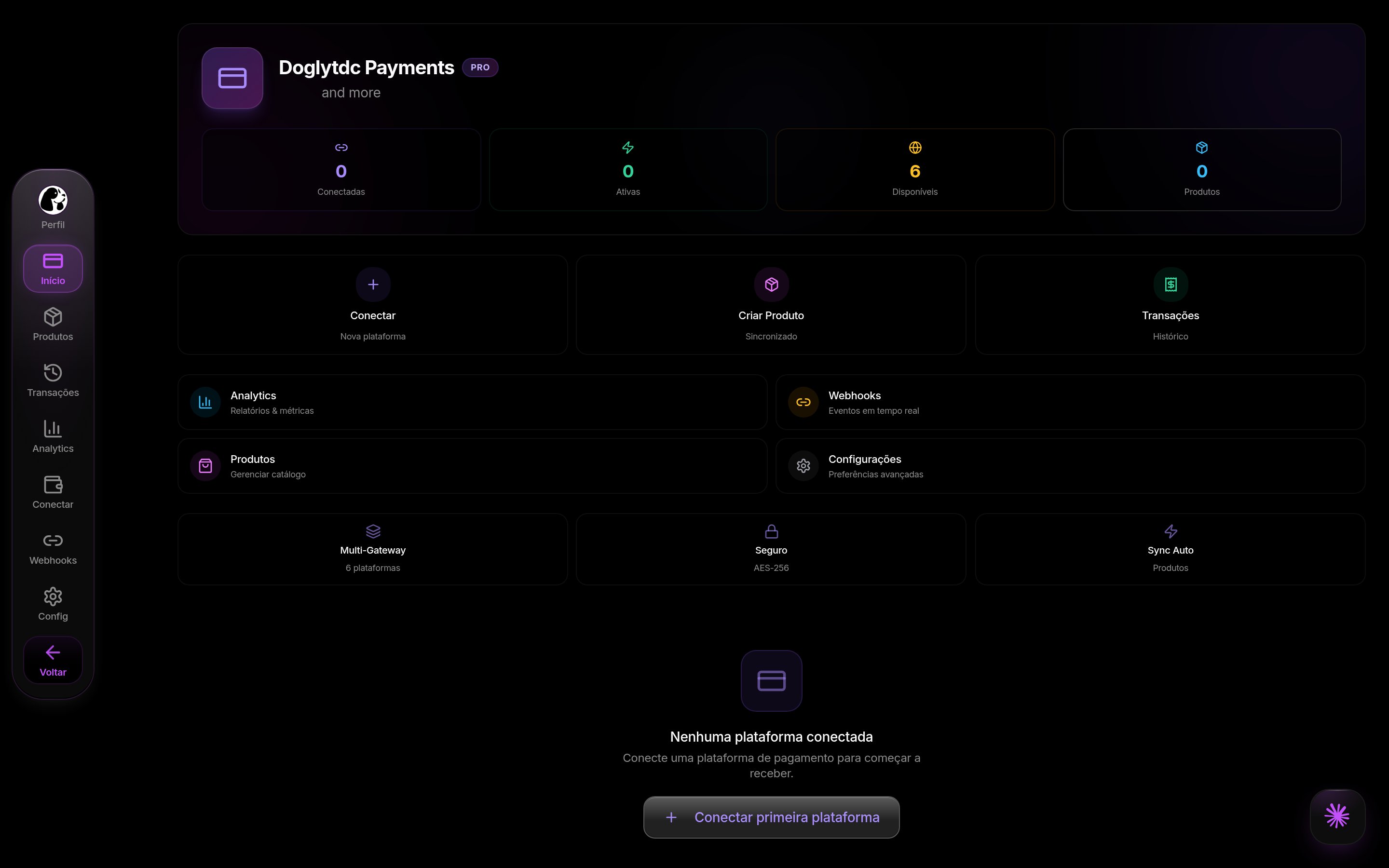
Pagamentos da plataforma no DoglyTdc
Visão geral
Emoverview, consulte plataformas conectadas, ativas e disponíveis.
É possível ativar ou desativar conexões, definir a padrão, editar credenciais e desconectar.
O contador de produtos permanece fixo em zero nesta implementação.
Analytics
Emanalytics, a quantidade de plataformas ativas vem das conexões cadastradas.
Conversão, contratos pagos, ticket médio e receita por plataforma usam zeros fixos.
O gráfico é um espaço reservado; esses valores não são um relatório financeiro real.
Conectar
Emconnect, escolha entre as plataformas apresentadas e preencha as credenciais solicitadas.
O formulário permite modo de teste quando disponível para a plataforma.
Salvar uma conexão não comprova que o provedor aceitou as credenciais.
1
Cadastre a conexão
Escolha a plataforma e complete os campos obrigatórios do formulário.
Confira o modo selecionado antes de salvar.
2
Revise as configurações
Confira o estado ativo, a plataforma padrão e as credenciais cadastradas.
Use o teste apenas como verificação local de preenchimento e formato.
3
Confira fora do teste local
Revise a configuração no provedor antes de depender da conexão.
Não interprete a confirmação visual como prova de um pagamento.
Produtos
Emproducts, abra o formulário de criação com nome, preço e demais opções disponíveis.
O fluxo simula espera e resultados por plataforma, inclusive identificadores de exemplo.
Ele não cria produtos reais nos provedores nem preenche um catálogo persistente nesta tela.
Configurações
Emsettings, há controles de notificações e sincronização.
As notificações mudam apenas no estado local da tela; não há salvamento dessas preferências nesse fluxo.
Os controles de sincronização também não comprovam uma rotina automática funcionando.
A desconexão de todas as plataformas exige confirmação.
Transações
Emtransactions, os totais de receita e quantidade são zeros fixos.
A tela mostra um estado vazio, sem consulta ao histórico de transações.
O campo de busca não está ligado a uma listagem real nesta implementação.
Webhooks
Emwebhooks, gere e copie a URL apresentada para cada conexão.
A URL gerada pode ser salva na configuração da conexão.
O rótulo de configurado indica a presença dessa URL, não a entrega confirmada de eventos.
Configure também o provedor; copiar o endereço não conclui essa etapa.
Créditos e limites
O saldo de créditos e o estado da assinatura do DoglyTdc aparecem em componentes próprios de pagamentos. Não confunda esse saldo com receita recebida de clientes ou com os zeros dos relatórios. Esta área de conexões não confirma compra de créditos nem altera o plano por si só.Permissões
A gestão das conexões depende da sessão autenticada no painel. Preencha credenciais somente nos campos apropriados e não as compartilhe em documentos. Confira a plataforma antes de editar ou confirmar uma desconexão.Erros comuns
Perguntas frequentes
O teste confirma acesso ao provedor?
O teste confirma acesso ao provedor?
Não. O teste é local e não faz uma consulta externa ao provedor.
Os relatórios representam meus recebimentos?
Os relatórios representam meus recebimentos?
Não nesta implementação. Há zeros fixos e espaços reservados, além de contagens reais de conexões.
Criar produto publica uma oferta real?
Criar produto publica uma oferta real?
Não neste fluxo. A sincronização e seus resultados são simulados.
Para os recursos específicos de Cakto e Kiwify, consulte o Connect.