

Resumo
O Hub reúne conversas, comunidades e chamadas em uma interface própria. Você pode conversar em canais ou em mensagens diretas. Seu perfil identifica você nesses espaços. Esta página apresenta o aplicativo sem substituir os guias especializados. Acesse a documentação do Hub para os procedimentos completos.Para quem é
- Pessoas que querem conversar com contatos.
- Participantes de comunidades.
- Equipes que usam canais de texto e voz.
- Responsáveis por organizar cargos e acessos.
- Desenvolvedores de aplicações e bots do Hub.
Como abrir
1
Entre na sua conta
Acesse o DoglyTdc com a conta que deseja usar no Hub.
2
Abra o Hub
Selecione o Hub entre os aplicativos da plataforma. A interface possui navegação própria.
3
Escolha o espaço
Abra uma conversa ou selecione uma comunidade na navegação lateral.
Telas e recursos
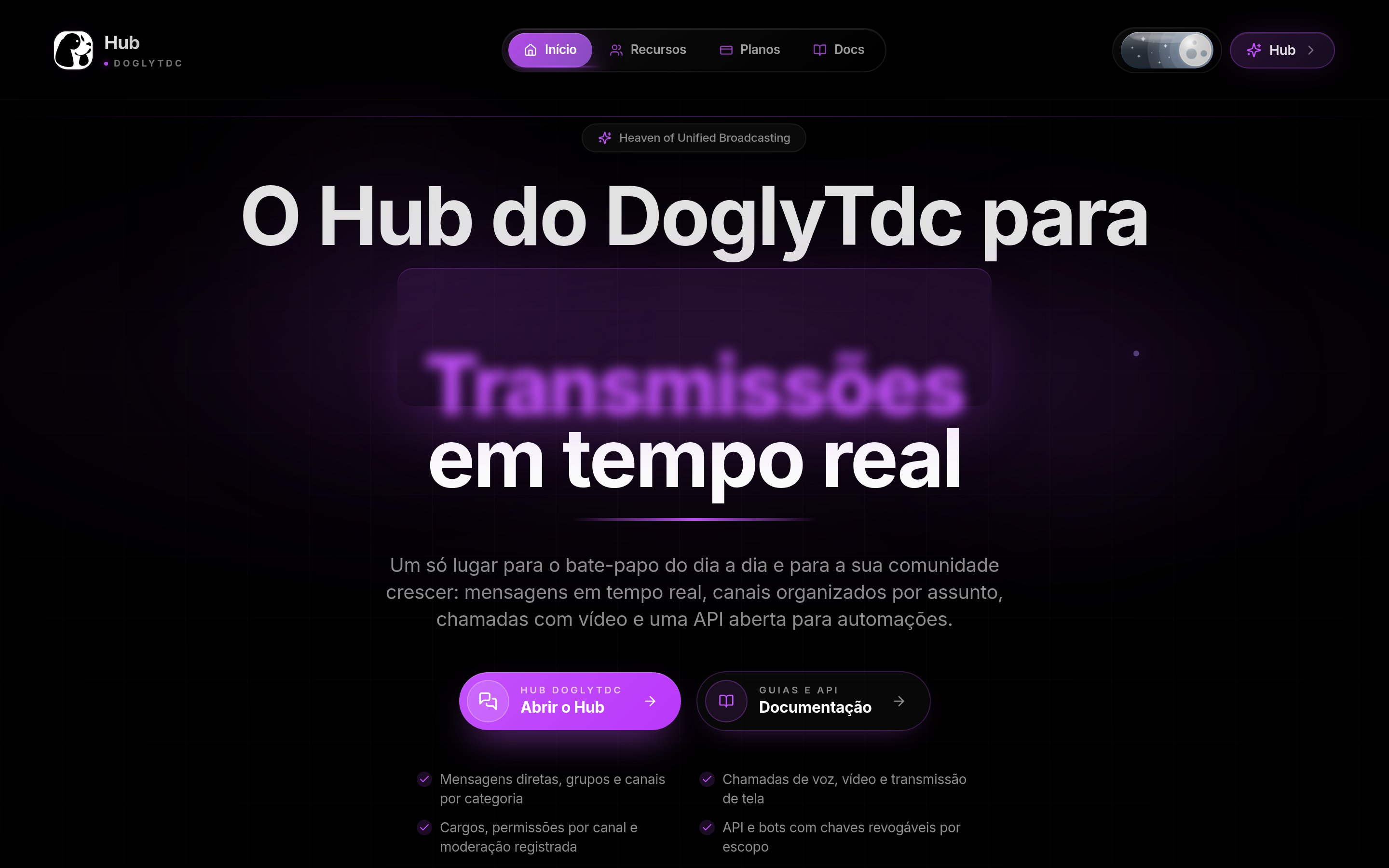
Página inicial do Hub
Conversas e mensagens
O Hub oferece mensagens diretas e conversas em canais. A interface inclui busca de mensagens e reações. Também há solicitações de mensagens e uma caixa de entrada. O acesso ao conteúdo depende da conversa e das permissões. Continue em Mensagens.Comunidades
Comunidades organizam canais, categorias e participantes. A navegação permite alternar entre comunidades. Há recursos de descoberta e convites. A administração não fica disponível igualmente para todos os membros. Consulte Comunidades.Chamadas
As chamadas possuem controles de áudio e seleção de dispositivos. A interface também oferece compartilhamento de tela. O sistema pode solicitar acesso ao microfone ou à tela. Autorize apenas o dispositivo e o conteúdo que pretende compartilhar.1
Abra uma chamada
Entre pelo recurso disponível na conversa ou no canal.
2
Revise os dispositivos
Confira entrada e saída de áudio antes de conversar.
3
Controle a participação
Use os controles para ajustar áudio ou sair da chamada.
Perfil e configurações
O Hub tem perfil, status personalizado e configurações de aparência. Também existem configurações de sons, notificações e dispositivos. Esses ajustes não substituem as permissões da comunidade. Veja Perfil.Cargos e integrações
Cargos e permissões controlam ações dentro das comunidades. Aplicações autorizadas e bots têm documentação separada. Não compartilhe credenciais de integração em conversas públicas.Créditos e limites
Esta visão geral não define uma cota universal de mensagens ou chamadas. A disponibilidade de ações depende do contexto e das permissões. Não interprete uma opção ausente como falta de créditos de IA. Consulte os guias específicos para os recursos adicionais.Permissões
Participar de uma comunidade não concede administração automática. Permissões podem variar entre canais e cargos. Microfone e compartilhamento de tela dependem também do ambiente local. Revise os acessos quando uma ação não estiver disponível.Erros comuns
A mensagem abaixo é exibida quando uma área falha ao renderizar. Ela não significa necessariamente que todo o aplicativo parou.
Se o problema continuar, registre a ação e procure o suporte. Não envie credenciais ou conteúdo privado de outras pessoas.
Perguntas frequentes
Esta página substitui os guias do Hub?
Esta página substitui os guias do Hub?
Não. Ela apresenta o aplicativo e aponta para os guias de cada área.
Todo participante pode administrar uma comunidade?
Todo participante pode administrar uma comunidade?
Não. As ações disponíveis dependem dos cargos e das permissões.
Onde encontro os controles de áudio?
Onde encontro os controles de áudio?
Na interface da chamada, incluindo seleção de dispositivos.