

Resumo
A área de Segurança reúne controles de acesso da conta. Ela inclui senha, PIN, recuperação e proteção do painel. A seção de sessões mostra a sessão atual e permite desconectar as demais.Para quem é
- Titulares que querem reforçar a proteção da conta.
- Pessoas que precisam definir ou alterar uma senha.
- Usuários que desejam encerrar acessos em outros ambientes.
Como abrir
1
Entre na conta
Use sua própria conta DoglyTdc.
2
Abra Configurações
Escolha Segurança na lista de ajustes.
3
Revise a seção desejada
Localize senha, PIN, recuperação ou Sessões & Proteção.
Telas e recursos
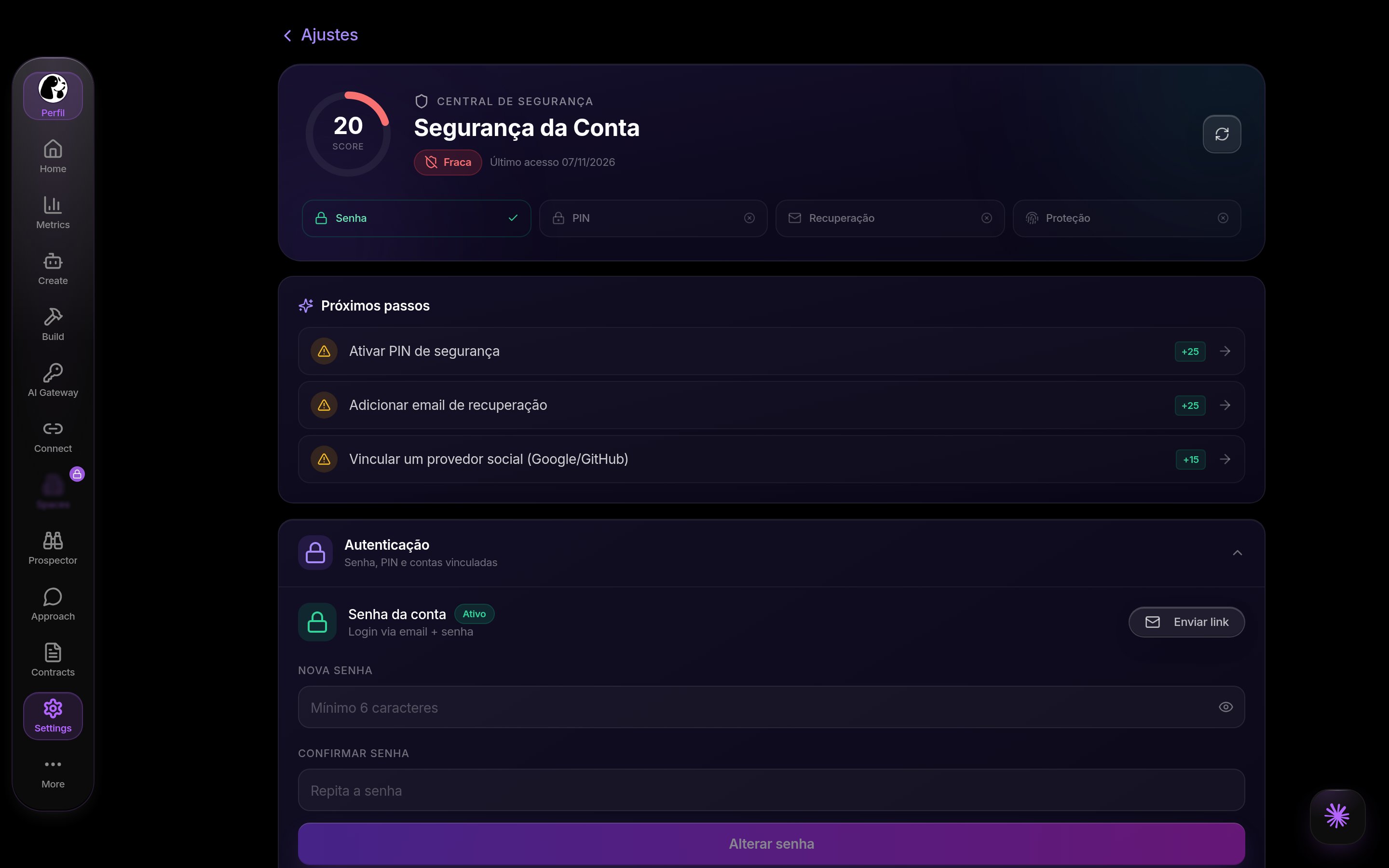
Segurança no DoglyTdc
Senha
A tela diferencia contas que já possuem senha das que precisam definir uma. Preencha e confirme a nova senha conforme a política apresentada. O fluxo pode solicitar uma confirmação por código. Não compartilhe códigos recebidos para concluir uma alteração.PIN de segurança
O formulário pede um PIN de 4 a 6 dígitos e sua confirmação. Os dois valores precisam coincidir. A tela também permite remover um PIN existente mediante confirmação. Remover essa proteção reduz a segurança disponível para a conta.1
Abra a configuração do PIN
Ative a opção de PIN na área de segurança.
2
Preencha e confirme
Digite de 4 a 6 dígitos e repita o mesmo valor.
3
Salve
Confirme o cadastro e revise os controles de exigência do PIN.
Proteção do painel
A proteção do dashboard utiliza o PIN para bloquear o painel. É um controle distinto da senha da conta. Ative o PIN antes de configurar a proteção dependente dele. Não considere esse bloqueio um substituto para encerrar sessões indevidas.E-mail de recuperação
A tela permite cadastrar e remover um endereço de recuperação. O endereço precisa ser válido e diferente do e-mail principal. Siga as instruções de confirmação enviadas ao endereço correspondente.Sessões & Proteção
A tela apresenta a sessão atual. Ela não oferece uma lista detalhada de todos os dispositivos conectados. O identificador da sessão é acessível ao navegador; não é uma informação escondida dele. Use o encerramento coletivo quando precisar revogar outros acessos.1
Localize as sessões
Abra Sessões & Proteção.
2
Escolha desconectar as demais
Leia a confirmação da ação.
3
Confirme
As outras sessões são desconectadas e a atual permanece.
Limites
- Não há inventário detalhado de dispositivos nessa tela.
- O encerramento é coletivo para as outras sessões.
- Ações de senha e PIN podem ficar temporariamente bloqueadas por segurança.
- O PIN não substitui senha, recuperação ou cuidado com o navegador.
Permissões
Os controles são destinados ao titular autenticado. Confirmações adicionais podem ser exigidas para mudanças sensíveis. Não solicite a outra pessoa que compartilhe senha, PIN ou código de confirmação.Erros comuns
Perguntas frequentes
Posso escolher um aparelho específico para desconectar?
Posso escolher um aparelho específico para desconectar?
Essa tela oferece encerramento das outras sessões, sem lista detalhada por aparelho.
A sessão atual também será encerrada?
A sessão atual também será encerrada?
O controle documentado desconecta as outras sessões.
O PIN substitui minha senha?
O PIN substitui minha senha?
Não. Ele é uma proteção adicional com controles próprios.