

Resumo
O menu Código abre atualmente o Scripts. Ele não abre uma tela independente de geração de código por descrição. Esta página explica a entrada real e as alternativas acessíveis no produto. Não confunda o nome do menu com uma promessa de gerar qualquer aplicação pronta. Para construir interfaces por pedidos, use o Build Studio. Para preparar um prompt estruturado de projeto, use o Materialize.Para quem é
- Quem procura o destino do menu Código.
- Quem quer acessar Scripts pelo painel.
- Quem precisa distinguir código, construção de interface e preparação de prompts.
- Quem encontrou referências antigas a geradores e quer seguir o fluxo atual.
Como abrir
Use Painel › Código, com?tab=code.
A navegação encaminha para a página inicial de Scripts.
A entrada interna correspondente é ?tab=scripts:home.
Não há, nessa entrada, um seletor para abrir um gerador independente ou um redator de textos.
Esta documentação não apresenta componentes sem entrada atual como ferramentas disponíveis no menu.
Telas e recursos
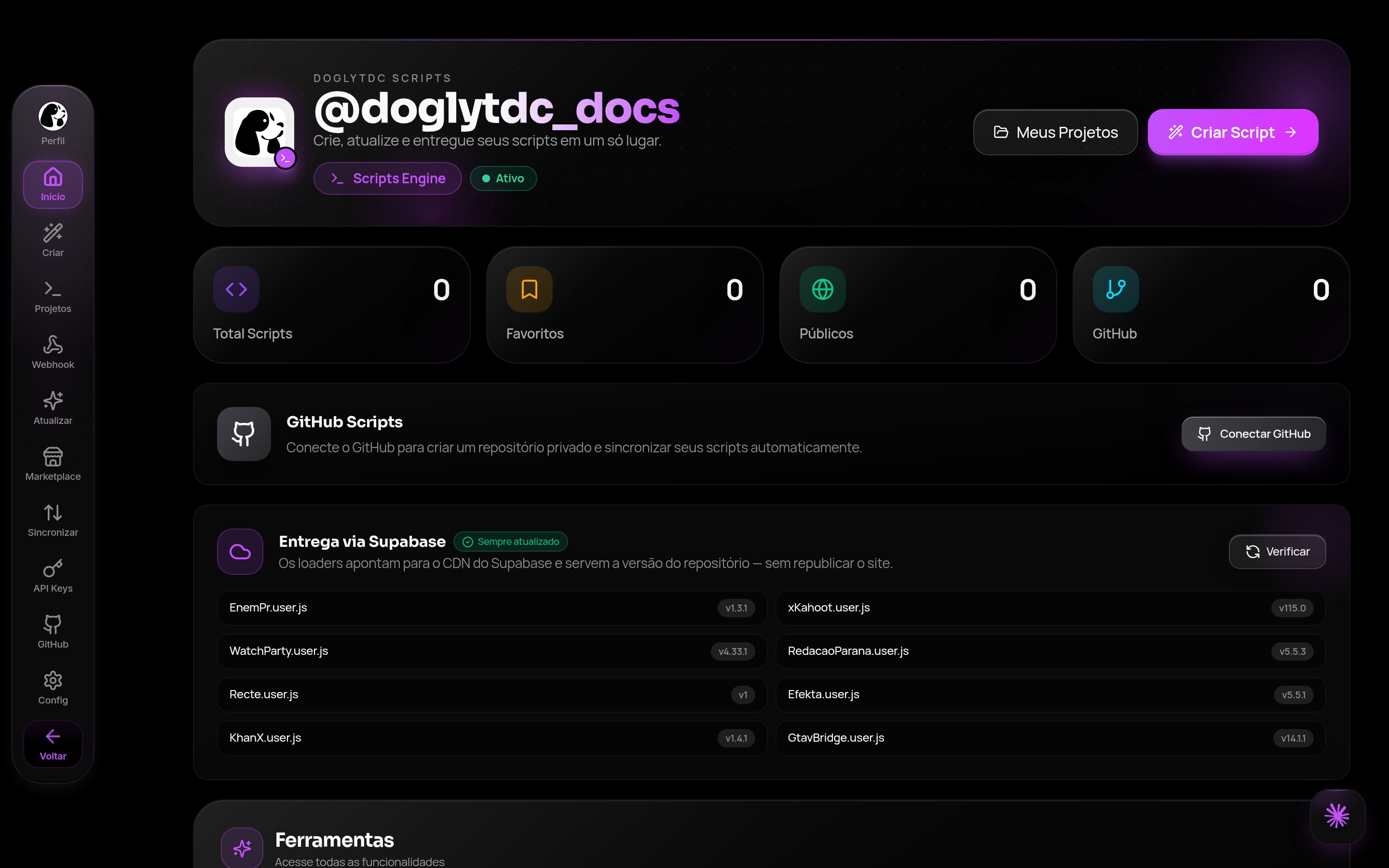
Início do Scripts no painel
Código: destino atual
Ao selecionar Código, o painel exibe Scripts. A área usa sua própria navegação interna. Consulte a documentação de Scripts para as operações oferecidas ali.1
Entre no painel
Use sua conta e abra o menu principal.
Procure a opção Código.
2
Abra Código
Selecione a opção ou use a entrada
?tab=code.
A navegação leva ao início de Scripts.3
Siga o fluxo de Scripts
Use as opções realmente apresentadas nessa área.
Não espere uma tela separada de geração de código por descrição.
Scripts
Scripts é o destino operacional do menu Código. As páginas internas usam a família de entradasscripts:.
Isso explica por que o endereço pode mudar depois de selecionar o menu.
A integração com repositórios, quando usada no fluxo de Scripts, pertence a essa área.
Ela não transforma o menu em um gerador independente.
Consulte o guia específico antes de configurar seu trabalho.
Build Studio: construir por pedidos
Para criar e alterar interfaces com IA, abra o Build Studio. Essa é uma entrada separada no painel, com?tab=build.
O Build possui projeto, prévia, histórico e publicação próprios.
Modelo e esforço são capturados por pedido nesse ambiente.
Publicar é uma ação distinta de editar.
Não transfira essas características automaticamente para Scripts.
1
Escolha a ferramenta pelo objetivo
Se a intenção é construir uma interface com pedidos, abra Build Studio.
Se a intenção é trabalhar no fluxo de Scripts, permaneça em Código.
2
Revise antes de usar
Confira o resultado na ferramenta escolhida.
Não trate saída de IA como código validado automaticamente.
Materialize: preparar o projeto
Materialize fica na entrada?tab=materialize.
Ele oferece escolha entre modelos prontos e um assistente de perguntas.
O resultado é um prompt estruturado para a plataforma escolhida.
Selecionar um modelo pronto não significa publicar uma aplicação.
Copiar um prompt também não executa esse prompt em outra plataforma.
A implementação continua no ambiente de destino.
O que esta entrada não oferece
O menu atual não expõe uma ferramenta independente de copywriting. Também não apresenta uma tela separada de geração de código como destino de Código. Não há instrução de acesso alternativa nesta página para componentes sem navegação real. Use os recursos visíveis no painel como referência de disponibilidade. Se você esperava outra tela por um tutorial antigo, siga o destino atual. Para orientação sobre o objetivo, consulte o suporte.Créditos e limites
Não existe um preço único de “gerador de código” aplicável ao menu Código. O consumo depende da ferramenta e da ação realmente executadas. Abrir o menu não deve ser confundido com executar uma geração. No AI Chat, texto usa tokens medidos. No Materialize, há custos específicos por fluxo. No Build, confira consumo e saldo no próprio ambiente. Consulte cada guia em vez de assumir que os custos são iguais.Permissões
A entrada fica no painel autenticado. Os recursos de destino podem aplicar requisitos próprios. Abrir Código não concede acesso adicional ao Build ou aos modelos prontos do Materialize. Respeite as permissões solicitadas pela ferramenta escolhida. Não compartilhe credenciais ou conteúdo privado ao buscar ajuda.Erros comuns
O destino Código pode ser protegido pelo aviso de manutenção do serviço. As mensagens abaixo pertencem às alternativas de IA indicadas nesta página, não a um gerador independente. São textos reais da interface em português.Perguntas frequentes
Por que Código abriu Scripts?
Por que Código abriu Scripts?
Esse é o encaminhamento atual do painel. Não é um erro de seleção do menu.
Onde gero uma interface por descrição?
Onde gero uma interface por descrição?
Use o Build Studio e revise a prévia antes de publicar.
Materialize entrega um site publicado?
Materialize entrega um site publicado?
Não. Ele prepara um prompt estruturado para continuar na plataforma escolhida.