

Resumo
Manager reúne operações de projetos conectados ao GitHub. A interface oferece exploração, histórico, transferências e exportação. Cada operação possui finalidade própria. Um pacote exportado não garante uma cópia completa e restaurável do aplicativo.Para quem é
- Quem gerencia projetos associados a repositórios.
- Quem precisa consultar estrutura e histórico.
- Quem prepara uma transferência entre projetos.
- Quem quer gerar um pacote e um prompt de importação.
Como abrir
Acesse Painel › Git › Manager. O Git usa?tab=git.
A visualização inicial do Manager corresponde a ?tab=manager:home.
As outras visualizações usam o prefixo manager:.
Telas e recursos
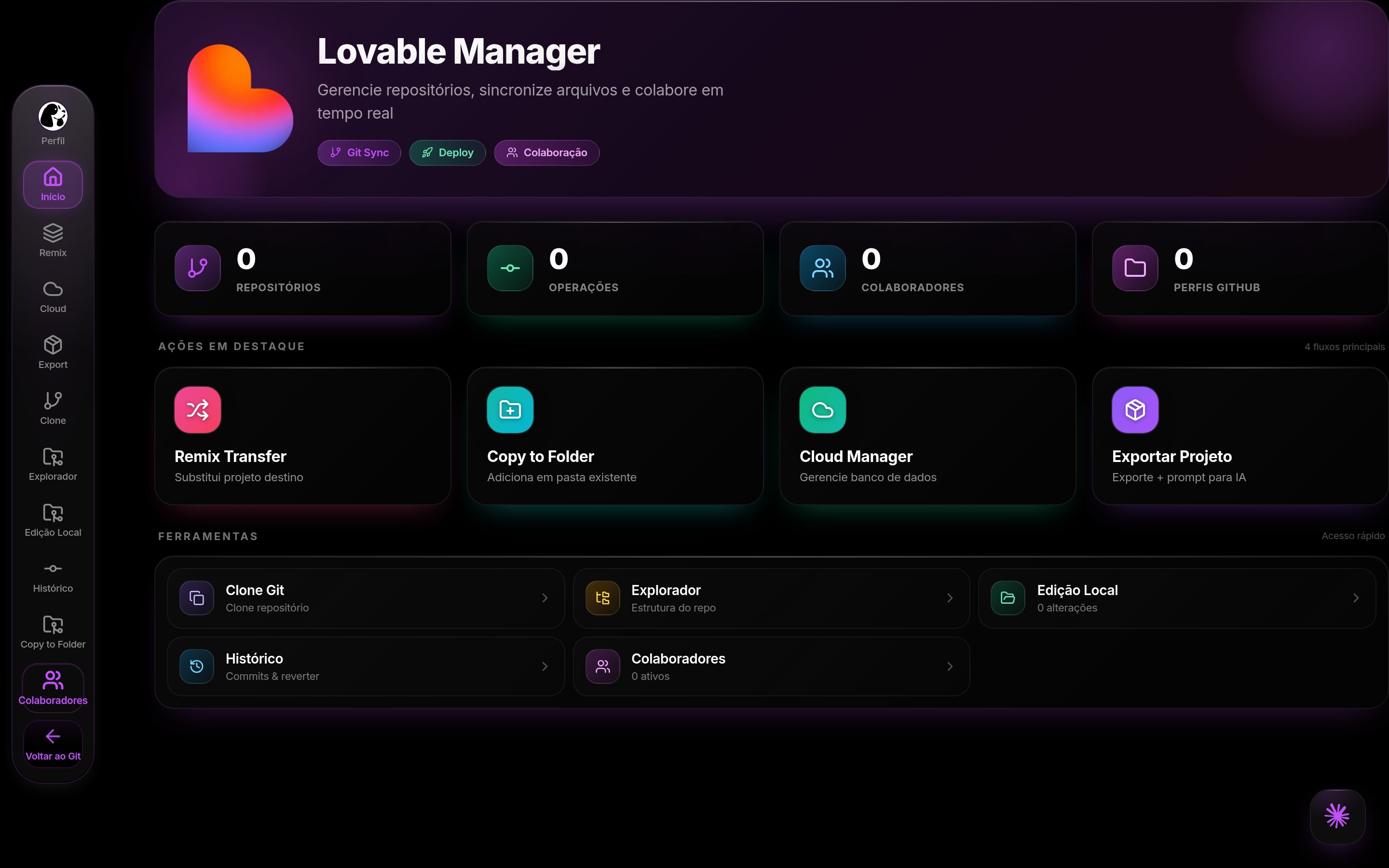
Manager no DoglyTdc
Início
O início mostra atalhos e indicadores de operações. Também apresenta repositórios, colaboradores e perfis conectados. Confira o perfil e o repositório antes de continuar. Os indicadores não substituem o resultado de cada operação.GitHub e explorador
O Manager permite trabalhar com repositórios conectados. O explorador apresenta sua estrutura. Há entradas para clone e edição local. A disponibilidade depende do acesso ao repositório selecionado.Histórico
A área de histórico apresenta operações e commits. Também existe ação de reversão na interface. Confira o alvo antes de reverter uma alteração. Uma reversão deve ser tratada como alteração do projeto.Remix Transfer
Remix Transfer é apresentado como substituição do projeto de destino. Não o trate como uma cópia sem impacto. Confira origem e destino antes de executar. Preserve o material necessário antes de substituir conteúdo.Copy to Folder
Essa opção adiciona conteúdo a uma pasta existente. É diferente da proposta de substituir um projeto inteiro. Confira a pasta e o conteúdo envolvido na operação. Leia as confirmações da tela antes de continuar.Cloud Manager
A área Cloud reúne controles relacionados ao banco de dados. O acesso ao repositório não comprova que todos os dados estão disponíveis. Confira o contexto conectado antes de executar uma operação.Exportar projeto
A exportação permite selecionar componentes do pacote. As opções incluem código, dados, configuração e prompt. O download produzido é um arquivo JSON. O prompt de importação pode ser copiado separadamente.1
Selecione o repositório
Confirme o projeto e o perfil ativo.
Não exporte antes de conferir o contexto.
2
Escolha os componentes
Marque as opções necessárias.
A estrutura de código não equivale ao conteúdo integral de cada arquivo.
3
Execute a exportação
Aguarde a preparação e o download do JSON.
Leia eventuais mensagens de erro.
4
Valide o pacote
Confira o conteúdo recebido e suas lacunas.
Não dependa dele como única cópia de recuperação.
Créditos e limites
Não foi identificado débito de créditos DoglyTdc no fluxo de exportação descrito. O pacote depende das opções marcadas e das respostas das integrações. Algumas partes podem ficar vazias quando não há dados retornados. Não há garantia de restauração automática ou de paridade com o projeto original.Permissões
As operações dependem da conta e das integrações conectadas. A interface distingue colaboradores com papéis diferentes. Ter acesso de leitura não deve ser confundido com autorização para substituir conteúdo. Antes de transferir, confirme seu acesso tanto à origem quanto ao destino.Erros comuns
Perguntas frequentes
O JSON é um backup completo garantido?
O JSON é um backup completo garantido?
Não. O pacote pode conter estrutura e informações parciais, sem todos os elementos de restauração.
Remix Transfer e Copy to Folder são iguais?
Remix Transfer e Copy to Folder são iguais?
Não. A primeira opção é apresentada como substituição do destino; a segunda adiciona em pasta.
Copiar o prompt importa o projeto?
Copiar o prompt importa o projeto?
Não. A cópia apenas coloca o texto na área de transferência.