

Para quem é
Para quem está começando com sua própria conta.Como abrir
Painel › Criar conta/auth
Telas e recursos
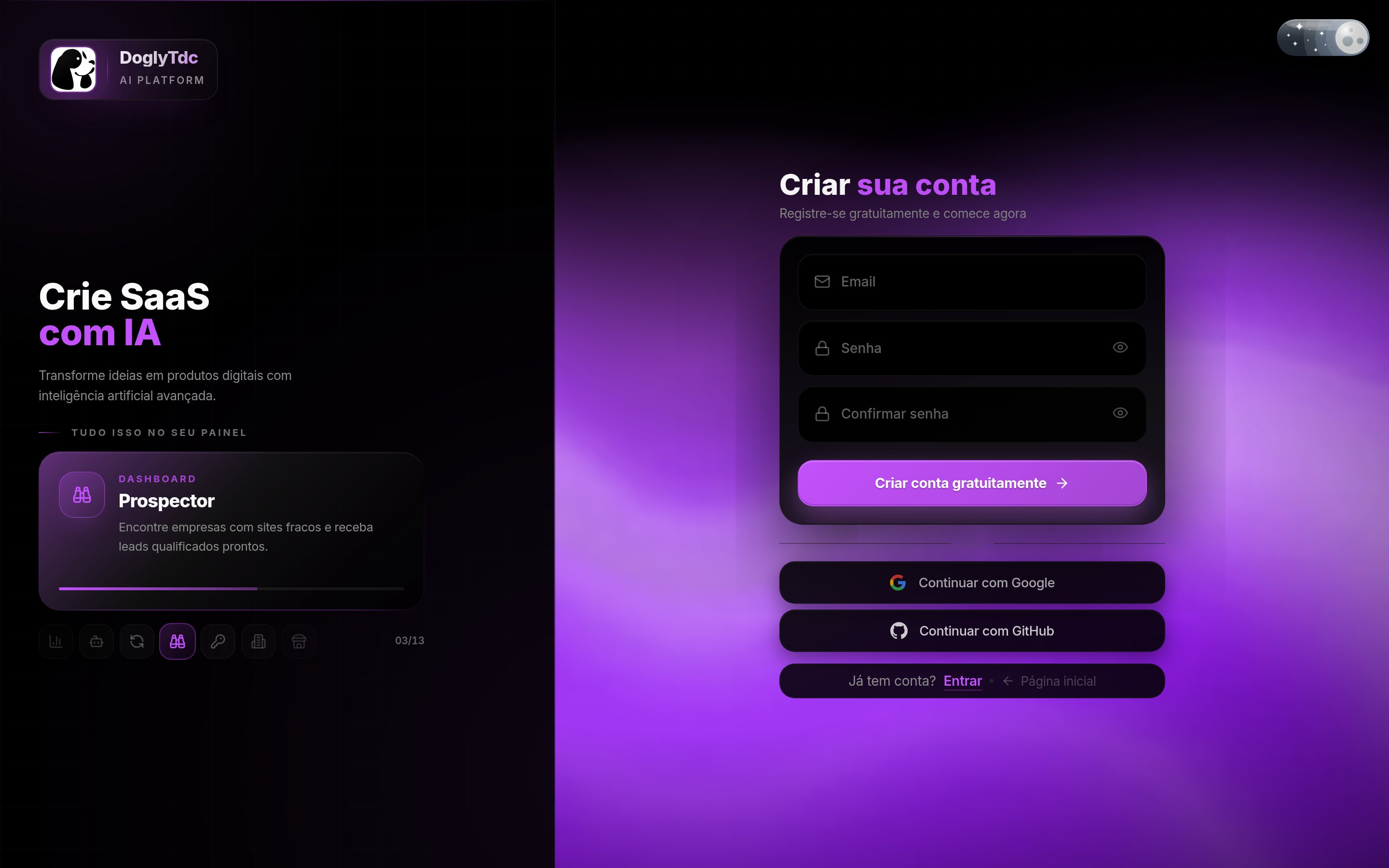
Criar conta no DoglyTdc
Cadastro
Informe e-mail, senha e confirmação. Cadastro exige pelo menos 6 caracteres; senhas devem coincidir.1
Abra o cadastro
Acesse
/auth e escolha Criar conta.2
Preencha os dados
Informe e-mail, senha e Confirmar senha com o mesmo valor.
3
Envie
Clique em Criar conta e abra o e-mail de confirmação que enviamos.
Login
Entre com e-mail e senha ou use Google e conclua a autorização do provedor. Se já houver uma conta, recupere a senha em vez de cadastrar novamente.1
Abra o login
Acesse
/auth; a tela abre em Entrar.2
Escolha como entrar
Use e-mail e senha ou Continuar com Google / Continuar com GitHub.
3
Confirme
Conclua a autorização do provedor, se for o caso. Ao entrar, o painel abre no Início.
Confirmar e-mail
Abra o link recebido. A tela de espera detecta a confirmação. O reenvio segue o contador mostrado; se o link expirar, peça outro.1
Abra o e-mail
Procure a mensagem do DoglyTdc na caixa de entrada e no spam.
2
Clique no link
A tela Confirmando seu email valida o link e mostra Email confirmado.
3
Siga para o painel
Você é levado ao painel. Se o link expirou, peça um novo em Reenviar email de confirmação (aguarde cerca de 1 minuto entre envios).
Recuperar senha
Peça a recuperação pelo e-mail da conta. Abra o link e defina uma senha de pelo menos 8 caracteres, repetindo-a no segundo campo.1
Peça o link
Em
/auth, use a opção de recuperar a senha e informe o e-mail da conta.2
Abra o link
O link abre a tela Nova Senha.
3
Defina a senha
Preencha Nova senha e Confirmar nova senha com pelo menos 8 caracteres e salve. Aguarde Senha alterada com sucesso!
Boas-vindas
Defina apelido, @username, nome e foto. Aguarde a gravação para concluir. A conclusão é lembrada na conta e no dispositivo. Consulte os termos e a privacidade; não se presume uma caixa de aceite em toda variante do login.1
Comece
Na primeira entrada aparece Bem-vindo(a). Clique em Vamos começar.
2
Responda as etapas
Informe apelido, seu @ (mínimo 3 caracteres: a-z, 0-9, _ e .), nome completo, foto opcional e tema.
3
Conclua
Revise o perfil e o plano atual e clique em Entrar na plataforma. Aguarde Perfil criado com sucesso.
Créditos e limites
Navegar e editar o perfil não custa créditos. Ações nas ferramentas podem consumir saldo.Permissões
Entre para editar seus dados. Spaces e Workspaces exigem Premium ou superior no acesso comum.Erros comuns
Perguntas frequentes
Preciso de assinatura?
Preciso de assinatura?
Navegar e editar o perfil não exige assinatura; ferramentas podem exigir planos.
Pay e créditos são iguais?
Pay e créditos são iguais?
Não. São saldos separados.
Um atalho libera acesso?
Um atalho libera acesso?
Não. As permissões continuam valendo.
Relacionado
Painel
Navegue pelo Início, pelos menus, pelo Menu Modular e pelos endereços do painel.
Conta e perfil
Edite nome, @, foto e presença, e veja o que aparece no perfil público.