

Resumen
Tutoriales reúne clases publicadas y actividades prácticas. El progreso de las clases se guarda en la cuenta. Las misiones se almacenan localmente en el navegador.Para quién es
- Personas que empiezan a utilizar las herramientas.
- Usuarios que quieren retomar clases.
- Quienes prefieren aprender con actividades prácticas.
Cómo abrir
1
Entra en el panel
Usa tu cuenta DoglyTdc.
2
Abre Tutoriales
Localiza el área de aprendizaje en la navegación.
3
Elige una clase
Abre un contenido publicado disponible en la lista.
Pantallas y funciones
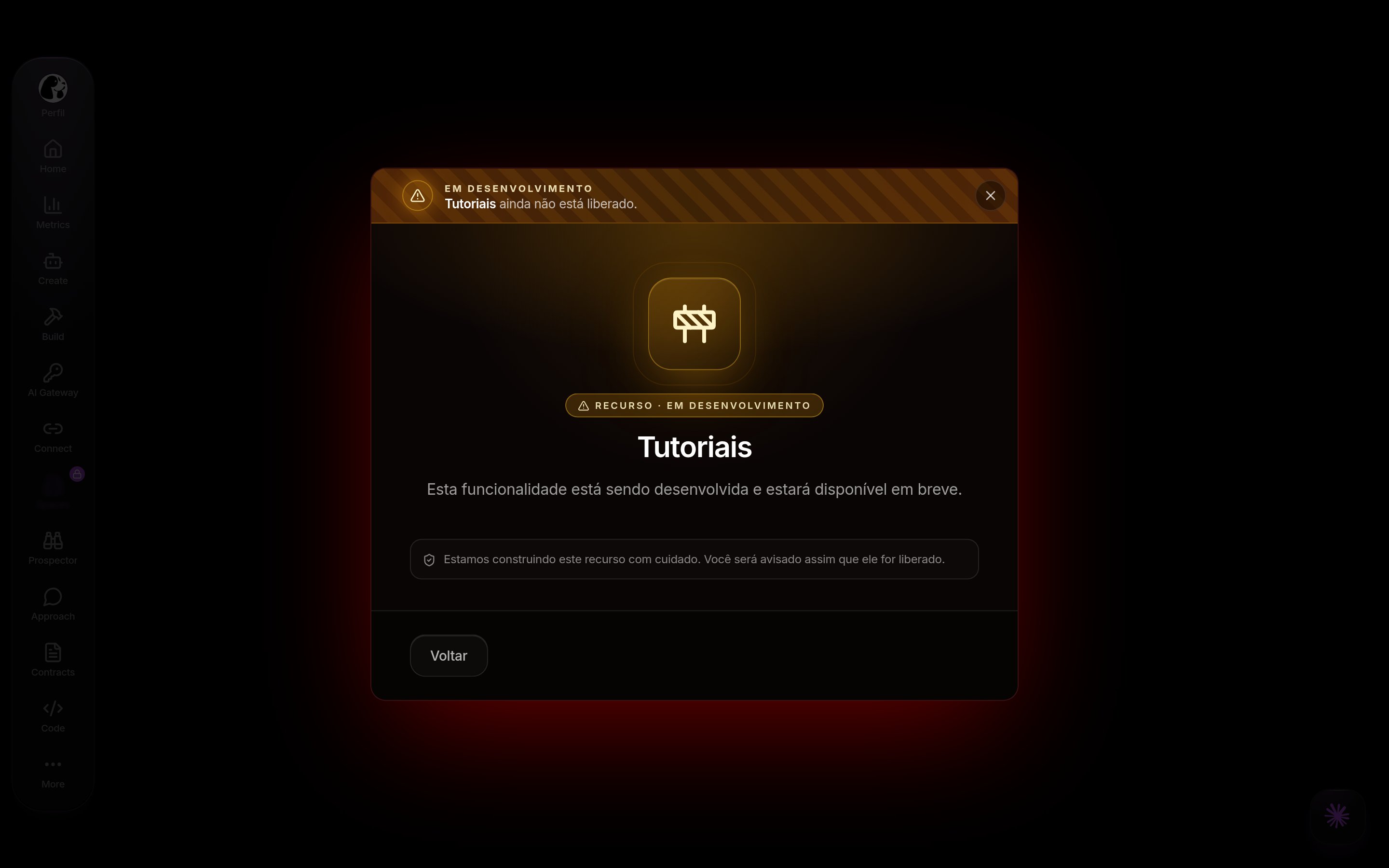
Tutoriales en DoglyTdc
Lista de clases
La consulta muestra contenidos marcados como publicados. Una lista vacía puede indicar que aún no hay contenido publicado. No significa necesariamente que se haya perdido el progreso personal.Contenido de la clase
La clase puede incluir fundamentos, un recorrido explicativo y materiales adicionales. Los recursos dependen del contenido publicado. No todas las clases presentan los mismos materiales.Finalización
La acción de completar registra el progreso de la clase en la cuenta. La confirmación indica que el progreso se guardó. Si aparece un error, vuelve a intentarlo antes de considerar registrada la clase.1
Revisa la clase
Lee o sigue el contenido y los materiales disponibles.
2
Marca la finalización
Usa la acción para completar la clase.
3
Comprueba la confirmación
Verifica que el progreso se haya guardado correctamente.
Misiones
Las misiones orientan actividades prácticas en las herramientas. Incluyen prompts, actualización, prospección, contacto y contratos. Las marcas de misiones se mantienen en el navegador. No las confundas con el progreso de clases guardado en la cuenta.Continuar después
Usa la misma cuenta para retomar el progreso de las clases. En las misiones también importa el navegador utilizado. Borrar los datos locales puede eliminar las marcas de misiones.Límites
- Solo aparecen clases publicadas.
- Los materiales varían según la clase.
- Las misiones no tienen la misma persistencia que las clases.
- Completar misiones no emite un certificado automáticamente.
Permisos
Inicia sesión para guardar la finalización de las clases. Publicar y administrar contenido no son acciones del alumno en esta pantalla. Una clase no concede permisos en las herramientas que describe.Errores comunes
Preguntas frecuentes
¿Se guarda el progreso de las clases?
¿Se guarda el progreso de las clases?
Sí. La finalización se registra para la cuenta autenticada.
¿Las misiones se sincronizan igual?
¿Las misiones se sincronizan igual?
No. Las marcas de misiones permanecen en el navegador.
¿Las misiones conceden un certificado automático?
¿Las misiones conceden un certificado automático?
No se emite automáticamente un certificado por completar misiones.
¿Por qué no veo clases?
¿Por qué no veo clases?
La lista depende de los contenidos publicados disponibles.