

Para quién es
Para quienes empiezan con su propia cuenta.Cómo abrir
Panel › Crear cuenta/auth
Pantallas y funciones
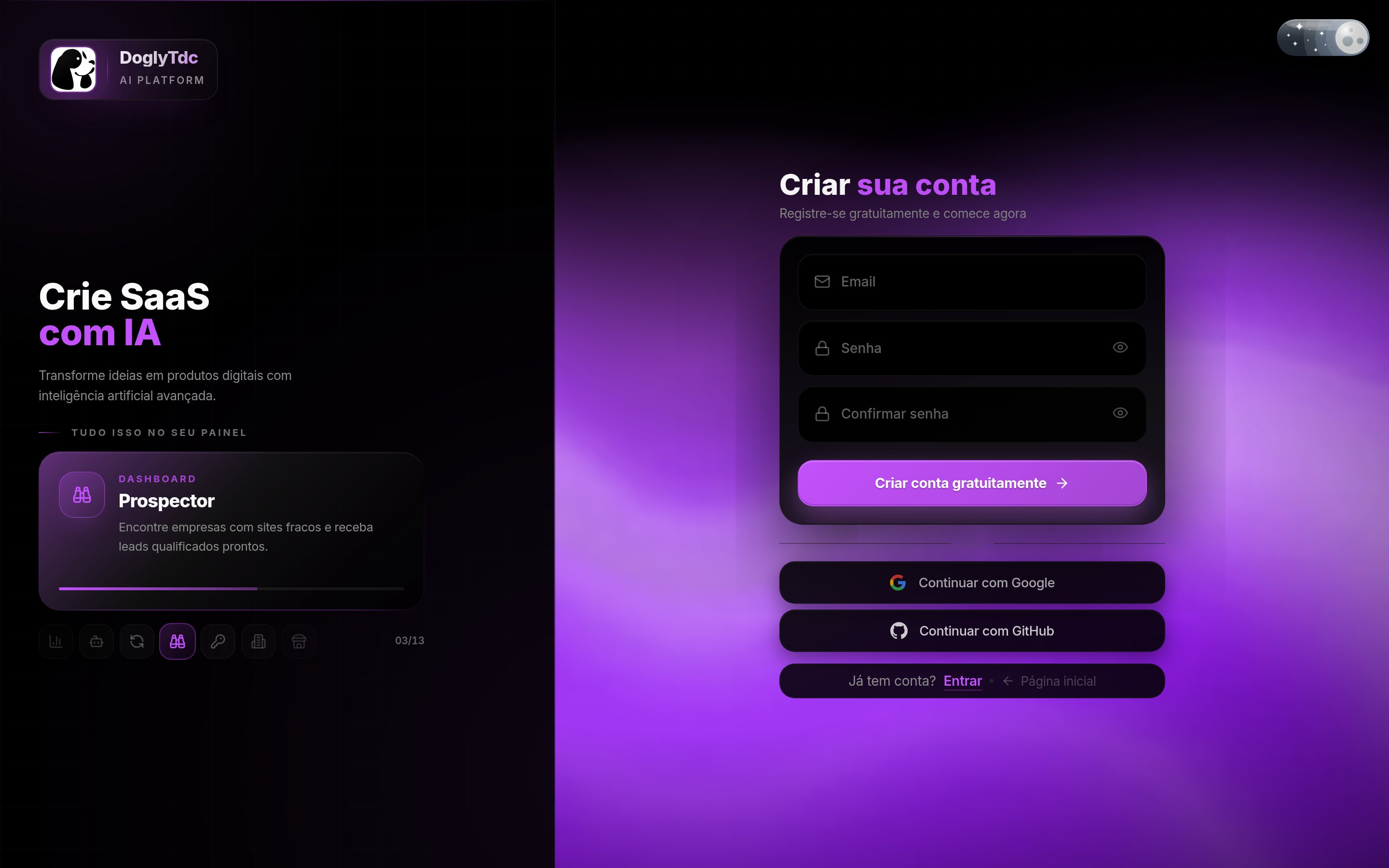
Crear cuenta en DoglyTdc
Registro
Introduce correo, contraseña y confirmación. El registro exige al menos 6 caracteres y contraseñas iguales.1
Abre el registro
Ve a
/auth y elige Crear cuenta.2
Completa tus datos
Escribe tu correo, una contraseña y el mismo valor en Confirmar contraseña.
3
Envía
Haz clic en Crear cuenta y abre el correo de confirmación que te enviamos.
Acceso
Accede con correo y contraseña o usa Google y completa la autorización. Si la cuenta ya existe, recupera la contraseña en vez de registrarte otra vez.1
Abre el inicio de sesión
Ve a
/auth; la pantalla se abre en Entrar.2
Elige cómo entrar
Usa correo y contraseña, o Continuar con Google / Continuar con GitHub.
3
Confirma
Completa la autorización del proveedor si se solicita. Al entrar, el panel se abre en Inicio.
Confirmar correo
Abre el enlace recibido. La pantalla de espera detecta la confirmación. El reenvío sigue el contador mostrado; solicita otro enlace si caduca.1
Abre el correo
Busca el mensaje de DoglyTdc en la bandeja de entrada y en spam.
2
Haz clic en el enlace
La pantalla de confirmación valida el enlace y muestra que tu correo está confirmado.
3
Continúa al panel
Se te lleva al panel. Si el enlace caducó, pide otro con Reenviar correo de confirmación (espera cerca de 1 minuto entre envíos).
Recuperar contraseña
Solicita la recuperación con el correo de la cuenta. Abre el enlace y define una contraseña de al menos 8 caracteres, repitiéndola en el segundo campo.1
Pide el enlace
En
/auth, usa la opción de recuperar la contraseña e indica el correo de la cuenta.2
Abre el enlace
El enlace abre la pantalla de nueva contraseña.
3
Define la contraseña
Completa la nueva contraseña y su confirmación con al menos 8 caracteres y guarda. Espera el mensaje de éxito.
Bienvenida
Define apodo, @username, nombre y foto. Espera a que termine el guardado. La finalización se recuerda en la cuenta y el dispositivo. Consulta términos y privacidad; no se presupone una casilla de aceptación en todas las variantes.1
Empieza
En tu primer acceso aparece la bienvenida. Haz clic en Empecemos.
2
Responde cada paso
Indica un apodo, tu @ (mínimo 3 caracteres: a-z, 0-9, _ y .), nombre completo, foto opcional y tema.
3
Termina
Revisa tu perfil y tu plan actual y entra en la plataforma. Espera la confirmación de perfil creado.
Créditos y límites
Navegar y editar el perfil no consume créditos. Las acciones de herramientas pueden consumir saldo.Permisos
Inicia sesión para editar tus datos. Spaces y Workspaces requieren Premium o superior en el acceso habitual.Errores frecuentes
Preguntas frecuentes
¿Necesito suscripción?
¿Necesito suscripción?
Navegar y editar el perfil no exige suscripción; las herramientas pueden exigir planes.
¿Pay y créditos son lo mismo?
¿Pay y créditos son lo mismo?
No. Son saldos separados.
¿Un acceso directo desbloquea funciones?
¿Un acceso directo desbloquea funciones?
No. Los permisos siguen vigentes.
Relacionado
Panel
Recorre Inicio, los menús, el Menú Modular y las direcciones del panel.
Cuenta y perfil
Edita nombre, @, foto y presencia, y ve lo que muestra tu perfil público.