

Resumen
DoglyTdc Pay reúne cobros, productos y seguimiento financiero. Los medios de pago disponibles son PIX y Saldo DoglyTdc Pay. El producto trabaja con BRL y USD. Distingue siempre la moneda del saldo de la moneda de la operación. Esta página presenta la aplicación. Los detalles técnicos están en la documentación de Pay.A quién va dirigido
- Personas que venden en la plataforma.
- Quienes consultan pedidos y cobros.
- Usuarios que utilizan saldo en las operaciones disponibles.
- Desarrolladores que integran pagos.
- Responsables del seguimiento de eventos de pago.
Cómo abrir
1
Accede a tu cuenta
Entra en DoglyTdc con la cuenta responsable de las operaciones.
2
Abre Pay
Selecciona DoglyTdc Pay entre las aplicaciones.
3
Elige el área
Usa la navegación de Pay para consultar saldo, ventas o productos.
Pantallas y funciones
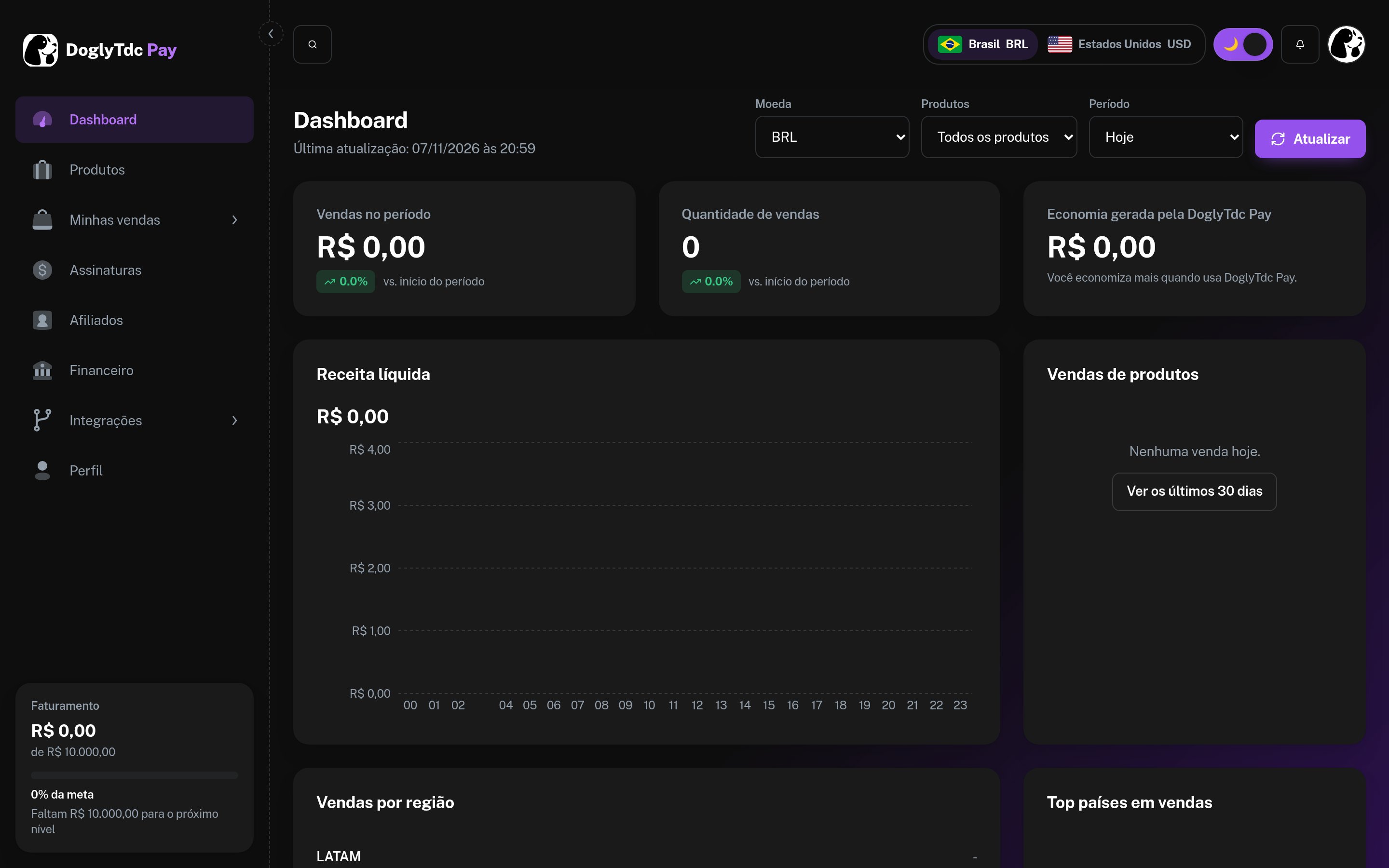
Panel de DoglyTdc Pay
Resumen financiero
Pay presenta información de ventas e importes por moneda. Comprueba el período seleccionado al comparar cifras. Un importe en BRL no debe interpretarse como saldo en USD. El resumen no sustituye los detalles de cada pedido.Saldo y transferencias
Hay saldos en BRL y USD. El saldo en USD procede de ventas y transferencias. No consideres PIX como una forma de añadir USD. Comprueba moneda, destinatario e importe antes de confirmar una transferencia. Consulta Consultar saldo.Productos
El área de productos permite crear y editar la información de venta. El asistente valida precio, moneda e imagen. Los formatos de imagen aceptados son JPG, PNG y WEBP. La imagen puede tener hasta 8 MB. Consulta Recibir la primera venta.Checkout y enlaces
Los enlaces de pago llevan al comprador al flujo de cobro. El pago utiliza PIX o Saldo según las opciones de la operación. Consulta el estado del pedido para conocer el resultado. Abrir el checkout no confirma por sí solo un pago.1
Prepara la oferta
Comprueba producto, precio y moneda en el área de venta.
2
Crea el checkout
Utiliza la función de checkout o enlace de pago disponible.
3
Sigue el pedido
Consulta los detalles y el estado del pago en Pay.
API y webhooks
La integración utiliza credenciales propias de Pay. Los webhooks permiten seguir eventos sin mantener una pantalla abierta. No publiques credenciales en código del navegador ni en mensajes. Este resumen no sustituye la referencia de los endpoints.Créditos y límites
El saldo financiero de Pay no equivale a créditos de IA. Comprueba los importes de BRL y USD en su moneda correspondiente. El asistente de productos indica un precio mínimo de R$5,00 o$5.00. Para integraciones, consulta los límites de peticiones. No presupongas una conversión automática entre monedas.Permisos
Utiliza la cuenta responsable de los datos financieros que necesitas. No compartas credenciales de integración con compradores. El acceso a la interfaz y la autenticación de la API son contextos distintos. Revisa los permisos antes de conectar una aplicación.Errores comunes
Se conservan los mensajes originales de la interfaz.Preguntas frecuentes
¿Qué medios de pago ofrece Pay?
¿Qué medios de pago ofrece Pay?
PIX y Saldo DoglyTdc Pay, según el flujo disponible.
¿Cómo entra saldo en USD en la cuenta?
¿Cómo entra saldo en USD en la cuenta?
Mediante ventas y transferencias. No lo confundas con cobros PIX en BRL.
¿Dónde está la documentación técnica?
¿Dónde está la documentación técnica?
En la documentación propia de Pay, con autenticación, endpoints, webhooks y límites.