

Para quién es
Para quienes empiezan con su propia cuenta.Cómo abrir
Panel › Primeros pasos/dashboard
Pantallas y funciones
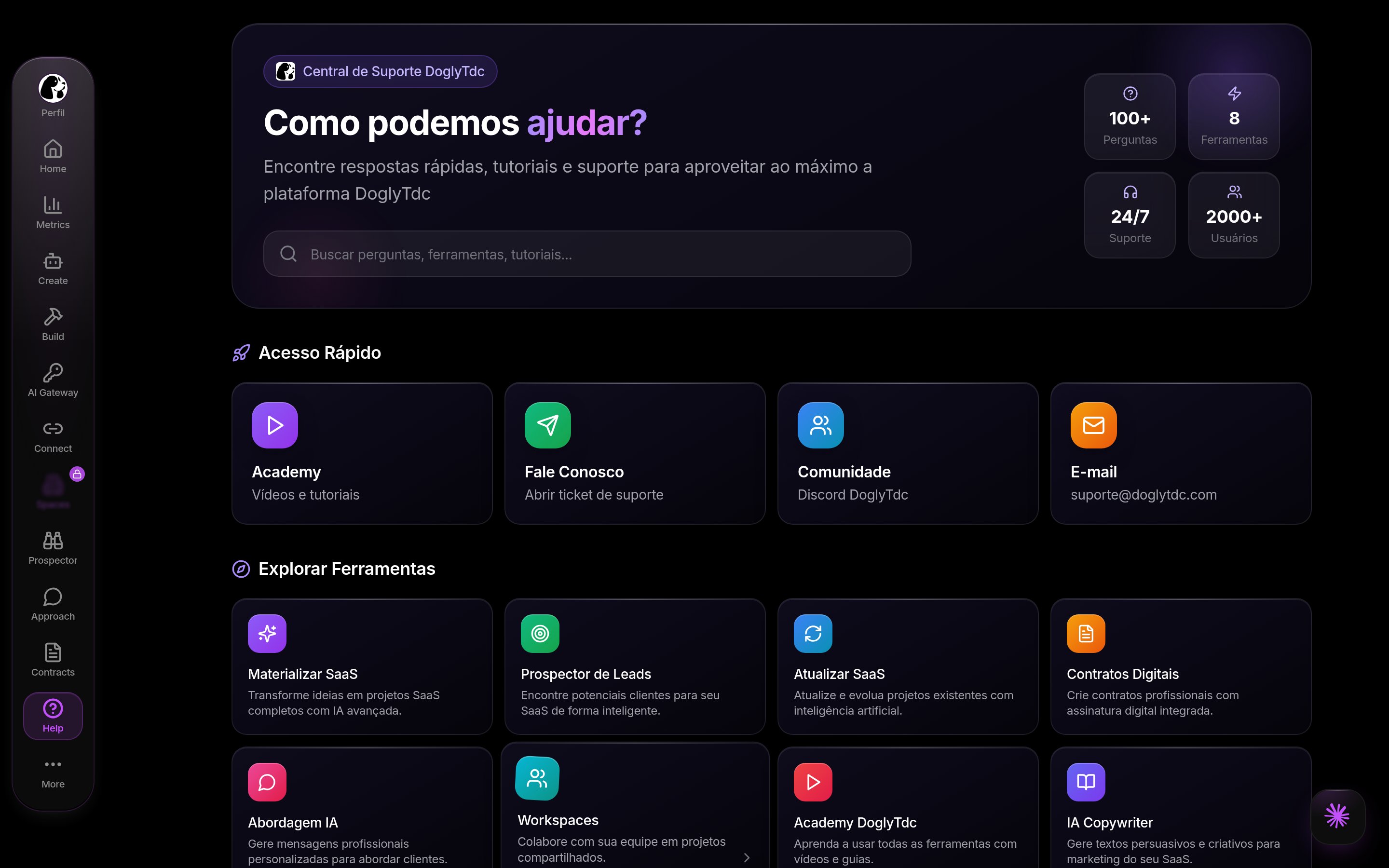
Primeros pasos en DoglyTdc
1. Registro
Introduce correo, contraseña y confirmación. El registro exige al menos 6 caracteres y contraseñas iguales.1
Abre el registro
Ve a
/auth y elige Crear cuenta.2
Completa tus datos
Escribe tu correo, una contraseña y el mismo valor en Confirmar contraseña.
3
Envía
Haz clic en Crear cuenta y abre el correo de confirmación que te enviamos.
2. Acceso
Accede con correo y contraseña o usa Google y completa la autorización. Si la cuenta ya existe, recupera la contraseña en vez de registrarte otra vez.1
Abre el inicio de sesión
Ve a
/auth; la pantalla se abre en Entrar.2
Elige cómo entrar
Usa correo y contraseña, o Continuar con Google / Continuar con GitHub.
3
Confirma
Completa la autorización del proveedor si se solicita. Al entrar, el panel se abre en Inicio.
3. Inicio
El inicio cambia entre Free y suscriptores, con saldo, tarjetas y accesos. Una tarjeta visible no garantiza acceso.1
Abre Inicio
Inicia sesión y abre el panel en
/dashboard. Inicio es la primera pantalla.2
Revisa las tarjetas
Consulta tu saldo de créditos y las tarjetas de acceso directo de tu plan.
3
Sigue un acceso
Haz clic en una tarjeta para abrir la función. Si requiere otro plan, el panel te avisa antes de habilitarla.
4. Menús y Más
Usa la barra lateral o inferior según apariencia y pantalla. Mais muestra otros destinos. Esc y volver en el navegador pueden cerrar la cuadrícula; el elemento activo permanece visible.1
Usa la barra
En el ordenador, usa la barra lateral; en el móvil, la barra inferior.
2
Abre Más
Toca Más para ver todas las funciones en una cuadrícula.
3
Cierra la cuadrícula
Elige un destino, pulsa Esc o usa el botón atrás del navegador.
5. Información
En Configuración › Perfil, edita nombre, apodo, teléfono y biografía. Guarda y espera Perfil atualizado. La biografía admite 250 caracteres; apodo y estado admiten 50.1
Abre tu perfil
Ve a Configuración › Información personal.
2
Edita los campos
Cambia nombre, apodo, teléfono y biografía (hasta 250 caracteres).
3
Guarda
Haz clic en guardar y espera el mensaje de perfil actualizado.
6. @username
Usa 3–24 caracteres: letras minúsculas, números, punto y guion bajo. Espera la disponibilidad y guarda. Se rechazan nombres reservados u ocupados.1
Busca el campo @
En Información personal, localiza tu @.
2
Escribe el nuevo @
Usa de 3 a 24 caracteres: minúsculas, números, punto y guion bajo. Espera la comprobación de disponibilidad.
3
Guarda
Guarda cuando el @ aparezca como libre. Un @ ocupado o reservado se rechaza.
7. Foto
Elige PNG, JPG, WebP o GIF de hasta 8 MB. Ajusta el recorte cuando se ofrezca y espera Avatar atualizado. También puedes eliminar la foto.1
Elige la imagen
En Información personal, haz clic en tu foto y elige PNG, JPG, WebP o GIF de hasta 8 MB.
2
Ajusta el recorte
Coloca la imagen cuando aparezca el recorte y confirma.
3
Comprueba
Espera el mensaje de avatar actualizado. Para quitar la foto, usa la opción de eliminar.
8. Saldo y asignaciones
Central de Créditos separa diarios, del plan y comprados. Los diarios se usan primero; los comprados no caducan. Pay es independiente. Free muestra 5 diarios; el checkout indica 10 para Premium y 30 para Business. Consulta la asignación efectiva.1
Abre la central
Ve a Configuración › Créditos para abrir la Central de Créditos.
2
Lee el saldo
En Resumen, consulta el saldo disponible dividido en Diarios, Del plan y Comprados.
3
Reclama los diarios
Usa el reclamo diario cuando esté disponible; si ya lo hiciste, la central indica que los créditos de hoy ya se reclamaron.
9. Costes e invitaciones
Custos contiene texto, imagen, voz y herramientas, con búsqueda, filtros y simulaciones. La IA varía según modelo y consumo real. En Convidar, copia el enlace; no presupongas una recompensa inmediata.1
Abre Costes
En la Central de Créditos, abre Costes y elige Texto, Imagen, Voz o Herramientas.
2
Simula
Usa la búsqueda y los filtros para ver el coste estimado de cada recurso.
3
Invita
En Invitar, copia tu enlace de invitación y compártelo.
10. Direcciones con ?tab=
La dirección conserva pantallas reconocidas al recargar, volver y avanzar. Ejemplos: ?tab=contracts:create, ?tab=slides:projects y ?tab=connect:automation. Una subpantalla desconocida vuelve al inicio de la función.1
Abre una pantalla interna
Dentro de una función, abre la subpantalla que necesites, por ejemplo Contratos › Crear.
2
Copia la dirección
El navegador muestra algo como
/dashboard?tab=contracts:create. Guarda o comparte ese enlace.3
Vuelve a abrir
Al abrir el enlace, recargar o usar atrás/adelante, el panel vuelve a la misma pantalla.
Créditos y límites
Navegar y editar el perfil no consume créditos. Las acciones de herramientas pueden consumir saldo.Permisos
Inicia sesión para editar tus datos. Spaces y Workspaces requieren Premium o superior en el acceso habitual.Errores frecuentes
Preguntas frecuentes
¿Necesito suscripción?
¿Necesito suscripción?
Navegar y editar el perfil no exige suscripción; las herramientas pueden exigir planes.
¿Pay y créditos son lo mismo?
¿Pay y créditos son lo mismo?
No. Son saldos separados.
¿Un acceso directo desbloquea funciones?
¿Un acceso directo desbloquea funciones?
No. Los permisos siguen vigentes.
Relacionado
Crear cuenta
Crea tu cuenta, confirma tu correo, recupera tu contraseña y completa la bienvenida.
Cuenta y perfil
Edita nombre, @, foto y presencia, y ve lo que muestra tu perfil público.