

Resumen
Proyectos reúne registros e información de los proyectos disponibles. Puedes encontrar un elemento, consultar sus detalles y acceder al prompt inicial. Descargar el prompt crea un archivo de texto. Esta acción no exporta una aplicación ejecutable.Para quién es
- Quienes retoman un proyecto creado anteriormente.
- Quienes consultan objetivos y ajustes registrados.
- Quienes necesitan reutilizar el prompt inicial.
- Quienes quieren distinguir entre vista previa y publicación.
Cómo abrir
Ve a Panel › Proyectos. La entrada del panel utiliza?tab=projects.
Abre un proyecto de la lista para consultar sus detalles.
La búsqueda de dominios es una pantalla independiente.
Pantallas y funciones
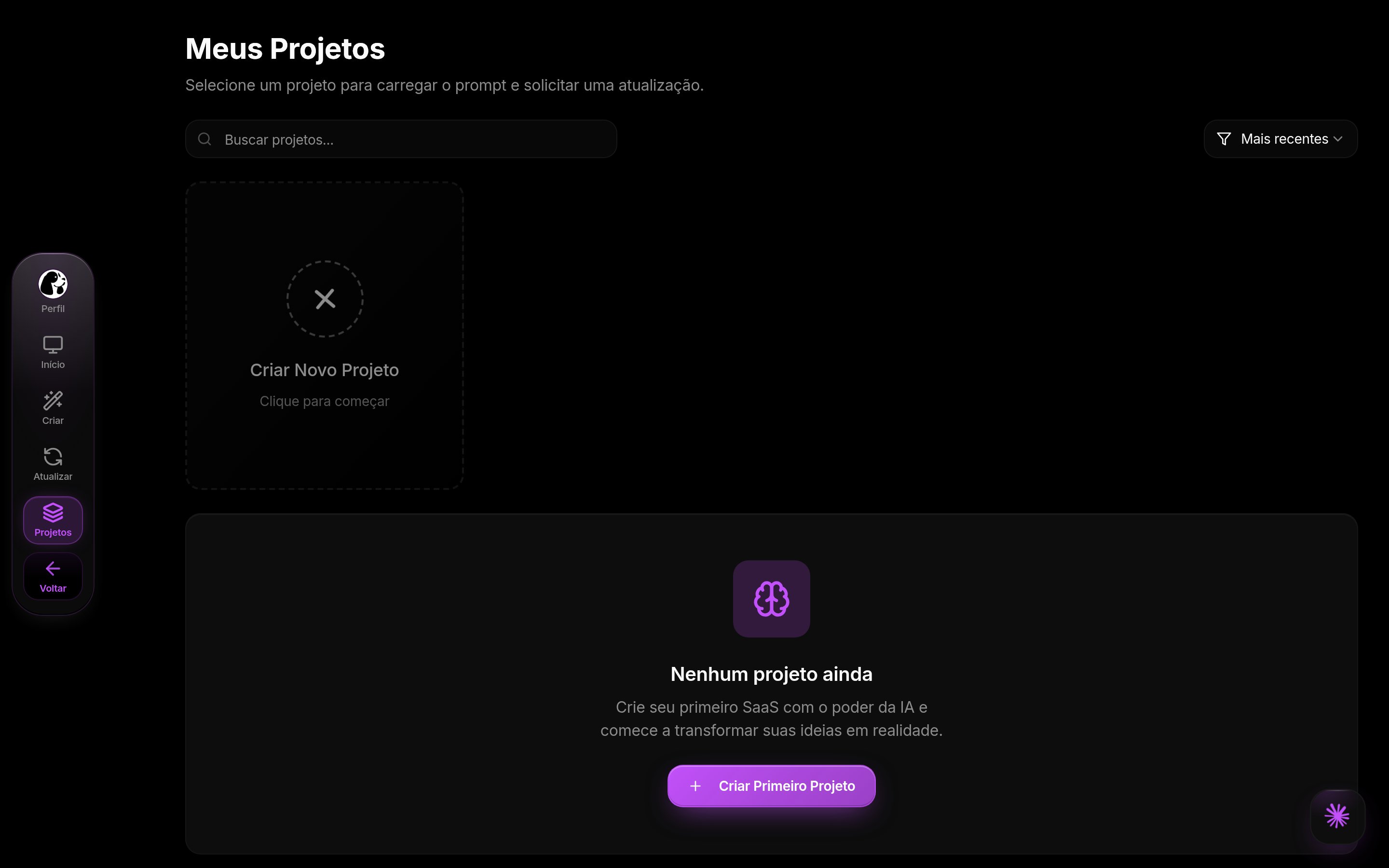
Proyectos en DoglyTdc
Lista de proyectos
La lista permite buscar y ordenar proyectos. La implementación incluye filtros de autor y origen. Los resultados dependen de los proyectos accesibles para tu cuenta. Selecciona un elemento para abrir su vista detallada.Vista general
La vista general presenta información del proyecto seleccionado. Puede mostrar fechas de creación y actualización. El estado del prompt indica si existe texto generado. Un prompt pendiente no es un archivo disponible para descargar.Detalles
Los detalles pueden incluir nombre, descripción y público objetivo. También pueden mostrar funciones, estilo visual y colores. Los campos dependen de la información registrada en el proyecto. Un campo ausente no debe interpretarse como configuración terminada.Prompt inicial
Cuando existe un prompt generado, puedes copiarlo o descargarlo. La descarga utiliza un nombre que termina en-prompt.txt.
El archivo contiene el texto del prompt.
No incluye automáticamente los archivos de implementación de la aplicación.
1
Encuentra el proyecto
Usa la búsqueda y los filtros disponibles.
Abre el elemento correcto de la lista.
2
Comprueba el prompt
Accede al área del prompt inicial.
Comprueba si existe contenido generado.
3
Copia o descarga
Elige la acción que necesitas.
Lee la confirmación y busca el archivo de texto si lo has descargado.
Actualizaciones
El detalle incluye un área de actualizaciones. Úsala para consultar lo registrado en el proyecto. No convierte la descarga del prompt en una exportación de código.Miniaturas y vistas previas
Los proyectos de diseño pueden generar miniaturas a partir de una vista previa. La interfaz indica si la generación está en curso o ha fallado. Una miniatura es una representación visual, no una confirmación de publicación.Búsqueda de dominios
La pantalla de dominios consulta resultados para la búsqueda introducida. Buscar un nombre no publica el proyecto. Tampoco conecta automáticamente el dominio a la aplicación. Considera la búsqueda, la adquisición y la conexión como acciones diferentes.Créditos y límites
No se identificó un descuento de créditos para copiar o descargar este prompt. Esto no describe los costes de generación o actualización en otras herramientas. Esta página no afirma que los proyectos sean ilimitados. Consulta el plan y la herramienta de creación usada en cada proyecto.Permisos
Los resultados dependen del acceso de la cuenta. Los filtros de autor y origen no conceden nuevos permisos. Copia o comparte solo contenido que tengas autorización para utilizar. Descargar el prompt no transfiere la propiedad del proyecto.Errores comunes
Los mensajes de vista previa siguientes pertenecen a proyectos de diseño. Las confirmaciones de copia y descarga no son errores.Preguntas frecuentes
¿Descargar el prompt descarga la aplicación?
¿Descargar el prompt descarga la aplicación?
No. Crea un archivo de texto con el prompt inicial.
¿Una miniatura significa que el proyecto está publicado?
¿Una miniatura significa que el proyecto está publicado?
No. La miniatura es una vista previa visual.
¿Buscar un dominio ya lo conecta?
¿Buscar un dominio ya lo conecta?
No. La búsqueda no publica ni conecta el dominio.
¿Por qué no encuentro un prompt para descargar?
¿Por qué no encuentro un prompt para descargar?
La descarga requiere que exista un prompt generado en el proyecto seleccionado.