

Resumen
Scripts reúne creación, edición y distribución de scripts. Su navegación incluye proyectos, marketplace, sincronización e integraciones. Puedes trabajar en la interfaz y utilizar herramientas de integración. Esta página te ayuda a elegir un camino sin duplicar el manual del producto. Empieza por la introducción de Scripts.A quién va dirigido
- Personas que crean scripts.
- Desarrolladores que editan proyectos existentes.
- Autores que publican y venden scripts.
- Equipos que conectan repositorios y automatizaciones.
- Usuarios que necesitan iniciar el flujo mediante la CLI.
Cómo abrir
1
Accede a la plataforma
Entra en tu cuenta DoglyTdc.
2
Abre Scripts
Selecciona la aplicación Scripts. Utiliza su navegación para cambiar de área.
3
Elige tu objetivo
Abre un proyecto existente o utiliza la opción de creación.
Pantallas y funciones
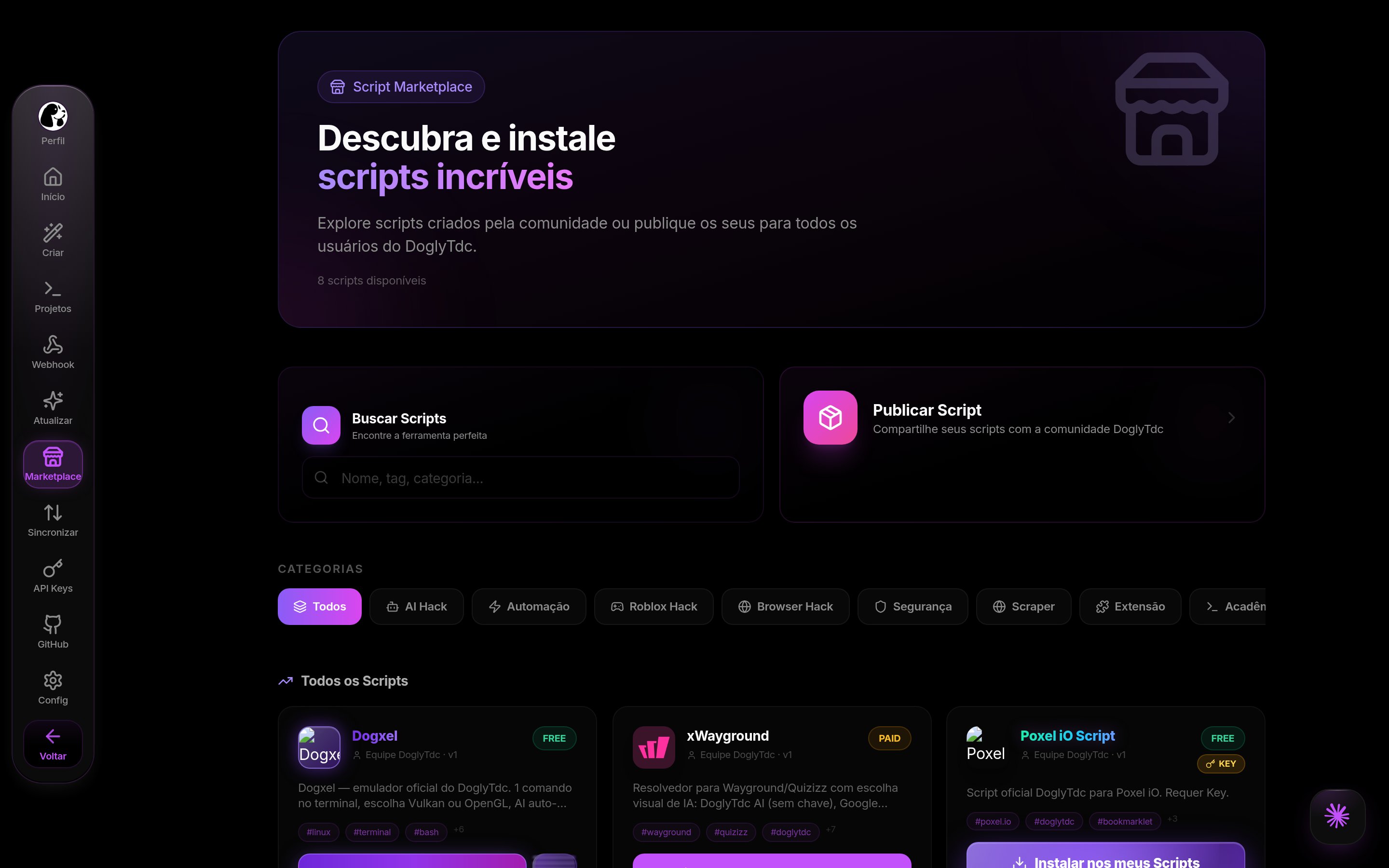
Marketplace de Scripts
Inicio y creación
Inicio es el punto de entrada a Scripts. La navegación ofrece creación y actualización de scripts. La creación manual incluye información del proyecto y un logotipo. El logotipo admite imágenes de hasta 3 MB. Consulta Crear y la guía rápida.Proyectos y editor
El área de proyectos permite retomar scripts existentes. El editor y la estructura del proyecto tienen documentación específica. Las ramas y versiones separan etapas del desarrollo. Editar un proyecto no equivale a publicar una versión nueva para los usuarios.Marketplace y publicación
El marketplace está separado del flujo de edición. La publicación, la venta y el acceso de usuarios tienen reglas propias. Revisa estas guías antes de distribuir un script.Claves e integraciones
La navegación incluye claves de API, GitHub y configuración. Las credenciales de proveedores autorizan el uso de un servicio externo por la función correspondiente. Las credenciales de integración de Scripts identifican una aplicación o cliente que accede a Scripts. No son intercambiables. No utilices credenciales del proveedor como autenticación de la API de Scripts. Consulta la API.Webhooks y sincronización
Los webhooks gestionan eventos según la integración configurada. La sincronización y la conexión con GitHub tienen áreas propias. Configura cada integración según su objetivo. No expongas credenciales en enlaces compartidos ni repositorios públicos. Consulta Webhooks.CLI y MCP
Puedes iniciar la CLI con:1
Abre un terminal
Utiliza un entorno compatible con npx.
2
Inicia la CLI
Ejecuta el comando y sigue las instrucciones mostradas.
3
Elige la integración
Para clientes MCP, sigue las guías específicas de instalación y conexión.
Créditos y límites
No existe una única cuota que describa todas las operaciones de Scripts. La creación, las funciones de IA y las integraciones deben revisarse en su flujo. Las credenciales de proveedores no son créditos internos de DoglyTdc. Consulta Límites antes de automatizar peticiones.Permisos
Utiliza una cuenta con acceso al proyecto. El acceso de usuarios, la publicación y la integración son responsabilidades distintas. Mantén las credenciales privadas. Revisa las aprobaciones de conexión antes de permitir acciones externas.Errores comunes
Se conservan los mensajes originales de la interfaz.Preguntas frecuentes
¿La clave de un proveedor sirve para la API de Scripts?
¿La clave de un proveedor sirve para la API de Scripts?
No. Las credenciales del proveedor y las de integración de Scripts tienen finalidades distintas.
¿Dónde está la referencia completa?
¿Dónde está la referencia completa?
En la documentación de Scripts, que incluye API, webhooks, MCP y límites.
¿Solo puedo usar la interfaz?
¿Solo puedo usar la interfaz?
No. El producto también ofrece CLI e integración MCP documentadas por separado.