

Resumen
Build Studio combina solicitudes en lenguaje natural, archivos y vista previa del proyecto. Puedes trabajar en el proyecto, consultar versiones y publicar una versión del sitio. El entorno se abre enbuild.doglytdc.dev.
Editar, restaurar y publicar son acciones diferentes.
Restaurar una versión no actualiza automáticamente el sitio publicado.
Para quién es
- Quienes desean construir interfaces a partir de instrucciones.
- Quienes necesitan revisar la vista previa antes de publicar.
- Quienes quieren recuperar una versión anterior del proyecto.
- Quienes trabajan con cambios incrementales e historial.
Cómo abrir
Usa Panel › Build Studio, mediante la entrada?tab=build.
El panel te dirige al entorno Build.
La aplicación también reconoce la ruta propia /build.
La dirección del entorno no significa que todos los cambios ya sean públicos.
Usa el control de publicación para poner una versión a disposición.
Pantallas y funciones
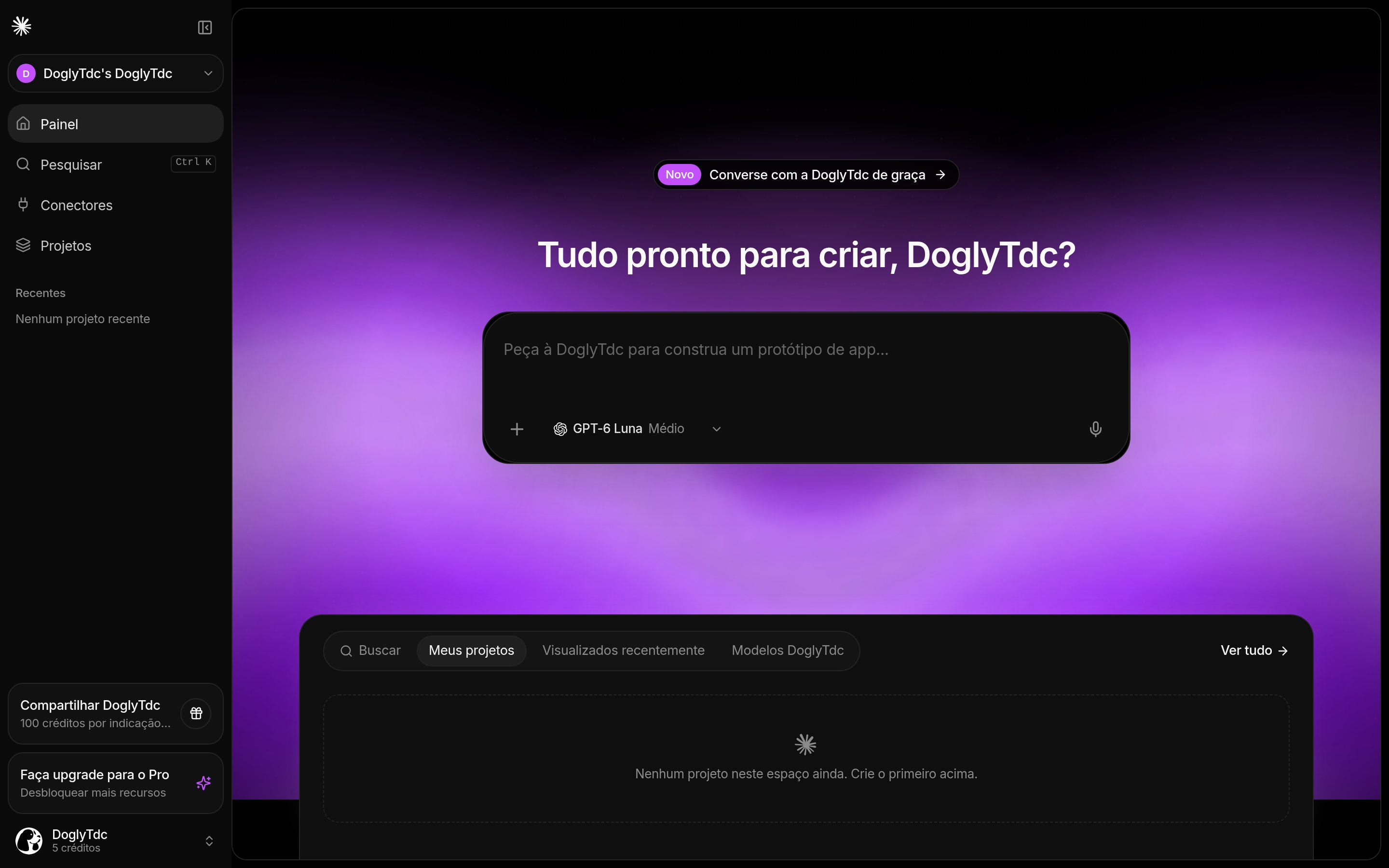
Build Studio en DoglyTdc
Proyectos
La pantalla organiza los proyectos de Build. Abre el proyecto correcto antes de solicitar un cambio. La sincronización con la cuenta puede fallar independientemente de la edición local.Conversación de construcción
Las solicitudes describen el cambio deseado. El modo de planificación y el modo de construcción representan intenciones distintas. Selecciona el modelo y el esfuerzo antes de enviar.1
Abre el proyecto
Selecciona el proyecto que quieres modificar.
Comprueba sus archivos y el estado actual de la vista previa.
2
Configura la solicitud
Elige el modelo, el esfuerzo y el modo disponibles.
Describe un cambio verificable.
3
Envía y supervisa
La solicitud captura el modelo y el esfuerzo en el momento del envío.
Cambiar esos controles después no reconfigura la tarea ya creada.
4
Revisa la vista previa
Comprueba el resultado antes de solicitar otro cambio.
Publica por separado cuando quieras actualizar el sitio público.
Archivos y vista previa
Los archivos representan el estado de trabajo del proyecto. La vista previa permite comprobar la interfaz antes de publicar. No confundas la vista previa con la versión pública activa. Las solicitudes claras ayudan a identificar qué cambió. Por ejemplo, solicita un cambio de navegación antes de combinar varios cambios independientes. Revisa los flujos importantes después de la generación.Historial de versiones
El historial permite consultar versiones y restaurar archivos anteriores. Una restauración registra un nuevo cambio en el historial. No elimina la necesidad de revisar el resultado.1
Elige la versión
Abre el historial y examina la versión deseada.
Comprueba que contiene el estado que quieres recuperar.
2
Restaura
Usa Restaurar para aplicar los archivos al estado de trabajo.
Espera a que se cargue la versión.
3
Revisa y publica si hace falta
Comprueba la vista previa restaurada.
Para cambiar el sitio público, publica o actualízalo por separado.
Publicación
El control distingue entre publicar por primera vez y actualizar una publicación. Cuando hay cambios posteriores a la versión pública, la interfaz puede indicar Actualizar. Durante el proceso, el estado informa de la publicación o actualización en curso. La publicación tiene su propio resultado y mensajes de error. No consideres que una publicación ha terminado solo porque la generación haya acabado. Comprueba el estado y la dirección que aparecen en la interfaz.Apariencia y navegación
El entorno tiene controles propios de apariencia y una barra lateral. Estos controles organizan la experiencia de trabajo. No sustituyen una solicitud para modificar los archivos del sitio.Créditos y límites
Build muestra el saldo de la cuenta y recibe información sobre el consumo de las tareas. En esta pantalla no se documenta un coste único por proyecto. El modelo, el esfuerzo y el trabajo realizado no deben tratarse como una tarifa fija. El modelo y el esfuerzo se capturan para cada solicitud. Un cambio en el selector se aplica a las solicitudes posteriores. No prometas que restaurar, publicar u otros pasos sean gratuitos sin comprobar la indicación correspondiente.Permisos
Usa tu cuenta para sincronizar y acceder a tus proyectos. Un sitio publicado no es lo mismo que el acceso al editor. Compartir la dirección pública no equivale a invitar a alguien a editar el proyecto.Errores comunes
Los siguientes mensajes son textos reales de la interfaz en portugués.Preguntas frecuentes
¿Restaurar también publica?
¿Restaurar también publica?
No. La restauración cambia el estado de trabajo; publicar o actualizar es una acción separada.
¿Cambiar el esfuerzo modifica una tarea en curso?
¿Cambiar el esfuerzo modifica una tarea en curso?
No. El modelo y el esfuerzo se capturan cuando se crea la solicitud.
¿La vista previa ya es mi sitio público?
¿La vista previa ya es mi sitio público?
No. Comprueba el estado de publicación y la dirección disponible después de publicar.