

Resumen
Workspaces reúne entornos para participar y colaborar. Hay un área de descubrimiento, entornos vinculados a la cuenta y páginas públicas. Unirse a un workspace no equivale a administrarlo. El proceso de ingreso depende de la configuración del entorno.Para quién es
- Personas que buscan comunidades o entornos de trabajo.
- Miembros que necesitan encontrar sus workspaces.
- Responsables de crear y administrar un entorno.
- Escuelas y equipos que organizan la participación por cuenta.
Cómo abrir
Ve a Panel › Workspaces. La entrada del panel utiliza?tab=workspaces.
El panel puede dirigirte a la experiencia específica de Workspaces.
Elige Explorar Workspaces o Mis Workspaces según tu objetivo.
Pantallas y funciones
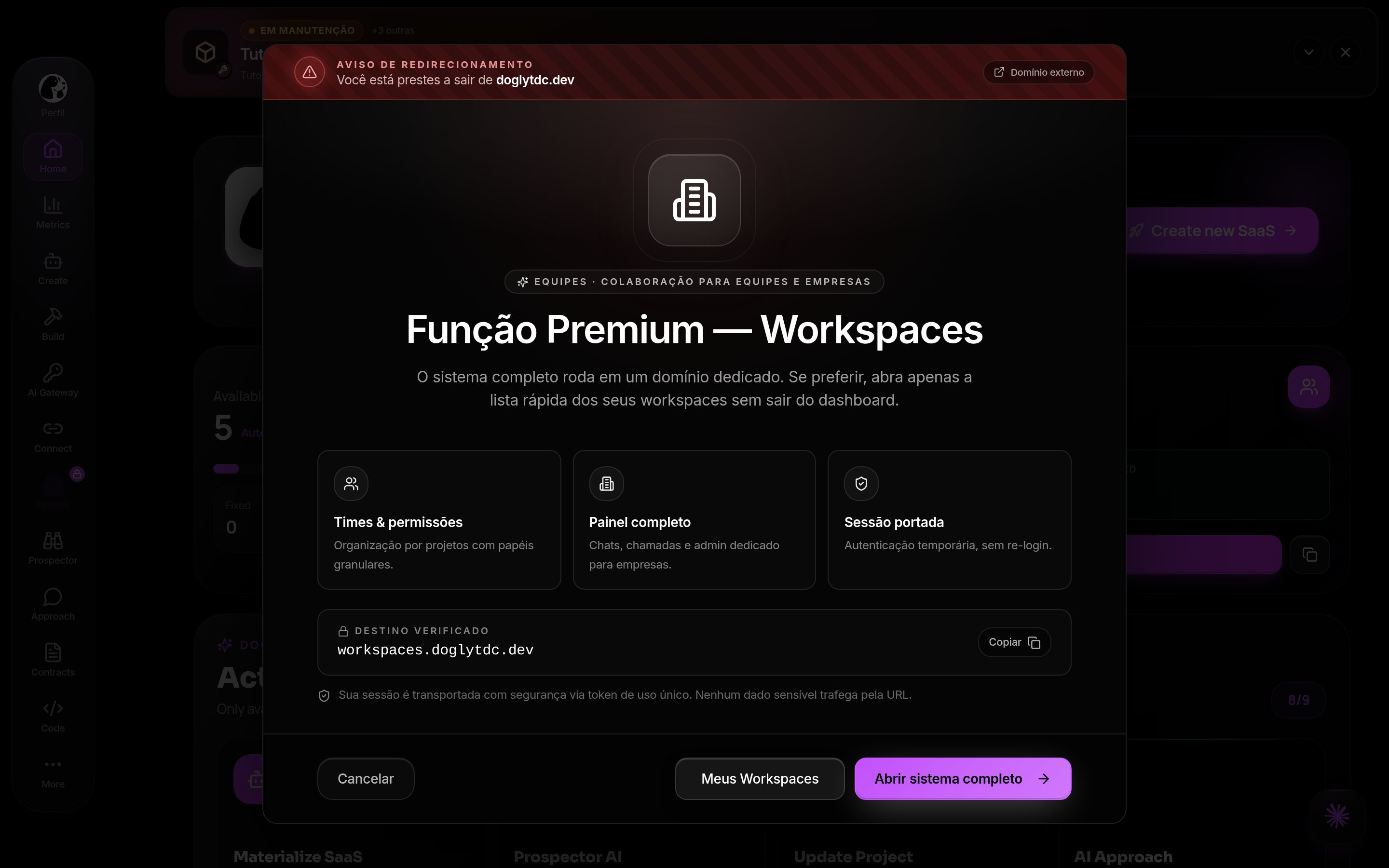
Workspaces en DoglyTdc
Directorio
El directorio reúne workspaces públicos publicados. El área de exploración permite encontrar entornos disponibles. Mis Workspaces muestra los vínculos de tu cuenta. La vista pública no incluye todos los controles administrativos.Participación
Puedes ingresar desde el entorno o mediante un código de invitación. Algunos entornos requieren aprobación antes de participar. Una solicitud pendiente no significa que ya se haya concedido acceso.1
Encuentra el workspace
Explora el directorio o usa el código que recibiste.
Comprueba el nombre del entorno antes de continuar.
2
Solicita o confirma el ingreso
Sigue la acción ofrecida en pantalla.
Si se requiere aprobación, espera la decisión de la persona responsable.
3
Comprueba el resultado
Lee la confirmación mostrada.
Usa Mis Workspaces para acceder a los entornos vinculados.
Creación
El área de Workspaces ofrece creación de entornos. Al terminar, comprueba el mensaje mostrado por la interfaz. Los workspaces escolares pueden requerir aprobación para activarse. No interpretes la creación como confirmación automática de todos los accesos.Página pública
La página pública puede mostrar nombre, descripción, identidad visual y enlaces. También puede presentar funciones y planes si esa opción está habilitada. Los controles de ingreso conducen a la experiencia de participación. La página pública presenta el entorno; no es su panel administrativo.Invitaciones y administración
Hay acciones para copiar el enlace y el código de invitación. La interfaz también ofrece eliminación a quienes tienen ese control. Comprueba el entorno antes de usar una acción destructiva. No compartas una invitación sin comprobar su destino.Créditos y límites
No se identificó un descuento de créditos DoglyTdc en las acciones básicas descritas. Esto no convierte una suscripción del workspace en créditos de IA. Los planes y las condiciones pueden aparecer en la página pública del entorno. Revisa las condiciones antes de confirmar una adhesión. Esta página no establece una cuota universal de miembros. Los límites dependen de las reglas y los ajustes del entorno.Un plan mostrado en la página pública de un workspace no debe interpretarse
como una promesa de acceso a todos los productos de la plataforma.
Permisos
La participación está vinculada a tu cuenta. El descubrimiento público no concede privilegios administrativos. Los creadores y administradores tienen controles distintos de los miembros. La aprobación de ingreso y la activación escolar son etapas diferentes. Usa solo los controles disponibles para tu función.Errores comunes
Preguntas frecuentes
¿Enviar una solicitud ya concede acceso?
¿Enviar una solicitud ya concede acceso?
No. Si se requiere aprobación, debes esperar la decisión de la persona responsable.
¿Puedo ingresar con un código?
¿Puedo ingresar con un código?
Sí. La pantalla de Workspaces permite ingresar mediante un código de invitación.
¿Un workspace escolar se activa inmediatamente?
¿Un workspace escolar se activa inmediatamente?
La creación puede indicar que debes esperar aprobación para activarlo.
¿La página pública es el área de administración?
¿La página pública es el área de administración?
No. Presenta el workspace y puede ofrecer ingreso o planes.