

Resumen
Hub reúne conversaciones, comunidades y llamadas en una interfaz propia. Puedes conversar en canales o mediante mensajes directos. Tu perfil te identifica en estos espacios. Esta página presenta la aplicación sin sustituir las guías especializadas. Consulta la documentación del Hub para los procedimientos completos.A quién va dirigido
- Personas que quieren hablar con sus contactos.
- Miembros de comunidades.
- Equipos que utilizan canales de texto y voz.
- Responsables de organizar roles y accesos.
- Desarrolladores de aplicaciones y bots del Hub.
Cómo abrir
1
Inicia sesión
Accede a DoglyTdc con la cuenta que quieras usar en Hub.
2
Abre Hub
Selecciona Hub entre las aplicaciones de la plataforma. La interfaz tiene navegación propia.
3
Elige el espacio
Abre una conversación o selecciona una comunidad en la barra lateral.
Pantallas y funciones
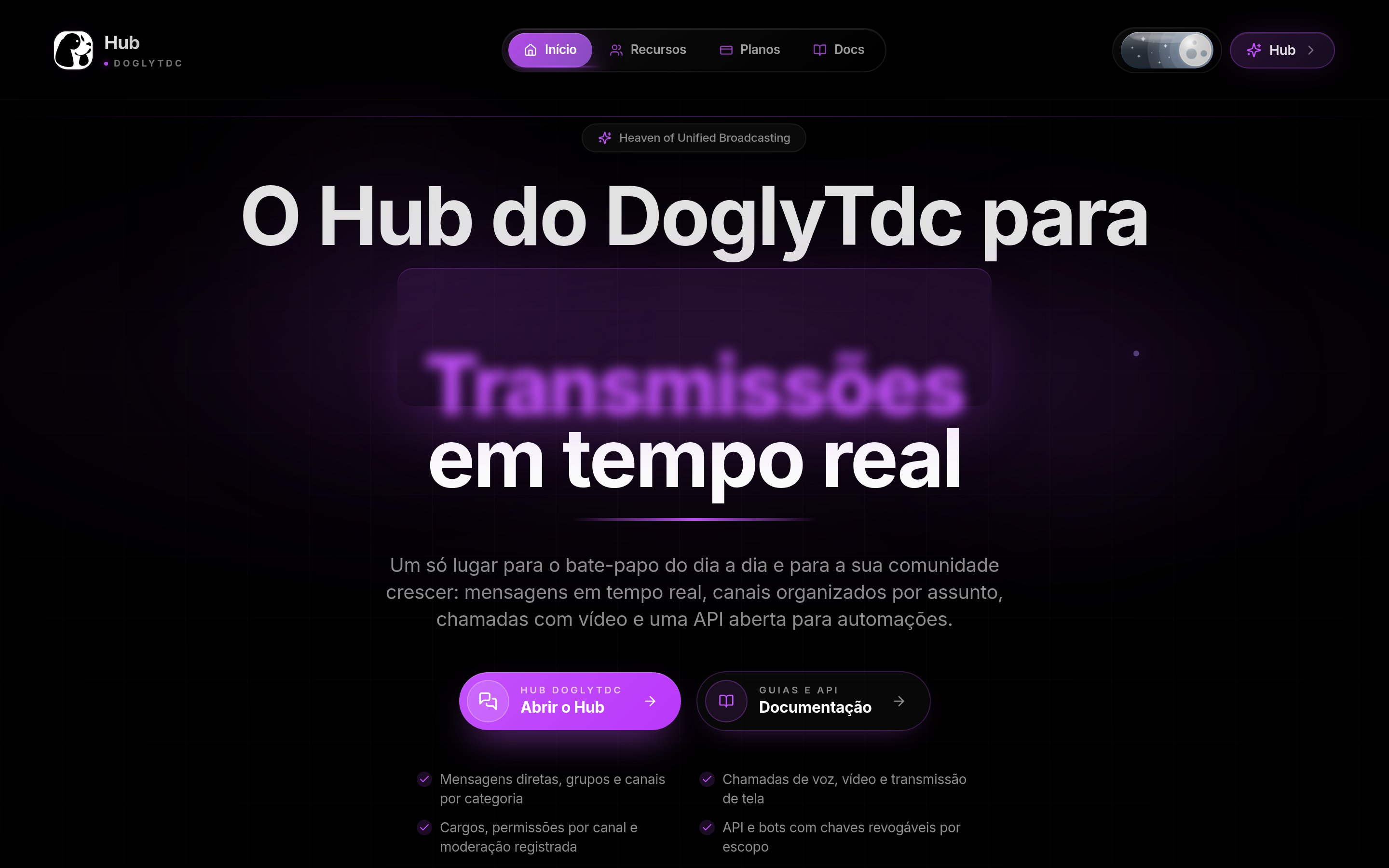
Página de inicio del Hub
Conversaciones y mensajes
Hub ofrece mensajes directos y conversaciones en canales. La interfaz incluye búsqueda de mensajes y reacciones. También hay solicitudes de mensajes y una bandeja de entrada. El acceso al contenido depende de la conversación y los permisos. Continúa en Mensajes.Comunidades
Las comunidades organizan canales, categorías y miembros. La navegación permite cambiar entre comunidades. Hay funciones de descubrimiento e invitaciones. No todos los miembros tienen acceso a la administración. Consulta Comunidades.Llamadas
Las llamadas incluyen controles de audio y selección de dispositivos. La interfaz también permite compartir pantalla. El sistema puede solicitar acceso al micrófono o a la pantalla. Autoriza solo los dispositivos y contenidos que quieras compartir.1
Abre una llamada
Usa la función disponible en la conversación o el canal.
2
Revisa los dispositivos
Comprueba la entrada y la salida de audio antes de hablar.
3
Controla tu participación
Usa los controles para ajustar el audio o salir de la llamada.
Perfil y configuración
Hub dispone de perfil, estado personalizado y ajustes de apariencia. También hay ajustes de sonidos, notificaciones y dispositivos. Estas preferencias no sustituyen los permisos de la comunidad. Consulta Perfil.Roles e integraciones
Los roles y permisos controlan las acciones dentro de las comunidades. Las aplicaciones autorizadas y los bots tienen documentación específica. No compartas credenciales de integración en conversaciones públicas.Créditos y límites
Esta descripción no establece una cuota universal de mensajes o llamadas. Las acciones disponibles dependen del contexto y los permisos. Una opción ausente no implica necesariamente falta de créditos de IA. Consulta las guías específicas para las funciones adicionales.Permisos
Entrar en una comunidad no concede administración automáticamente. Los permisos pueden variar entre canales y roles. El micrófono y la pantalla compartida también dependen del entorno local. Revisa los accesos cuando una acción no esté disponible.Errores comunes
Este mensaje original de la interfaz aparece cuando falla un panel. No significa necesariamente que toda la aplicación esté caída.
Si el problema continúa, anota la acción y contacta con soporte. No envíes credenciales ni contenido privado de otras personas.
Preguntas frecuentes
¿Esta página sustituye las guías del Hub?
¿Esta página sustituye las guías del Hub?
No. Presenta la aplicación y enlaza las guías de cada área.
¿Todos los miembros pueden administrar una comunidad?
¿Todos los miembros pueden administrar una comunidad?
No. Las acciones disponibles dependen de los roles y permisos.
¿Dónde están los controles de audio?
¿Dónde están los controles de audio?
En la interfaz de la llamada, incluida la selección de dispositivos.