

Resumen
Materialize ayuda a organizar una idea de aplicación en un prompt estructurado. Puedes empezar con un modelo listo o responder a un asistente. El resultado sirve para continuar el trabajo en la plataforma elegida. Generar el prompt no significa construir o publicar el sitio automáticamente. La implementación tiene lugar en el entorno de destino.Para quién es
- Quienes tienen una idea de SaaS y necesitan organizar los requisitos.
- Quienes quieren partir de un modelo listo.
- Quienes necesitan definir el público, las páginas y el estilo antes de implementar.
- Quienes quieren preparar cambios para un proyecto existente.
Cómo abrir
Usa Panel › Crear SaaS › Materialize, con?tab=materialize.
También puedes abrir la página inicial de SaaS con ?tab=saas-home.
Para actualizar un proyecto, el panel usa ?tab=update.
Las opciones tienen costes y requisitos diferentes.
No sumes importes de pantallas distintas como si todos los proyectos pasaran por todas ellas.
Pantallas y funciones
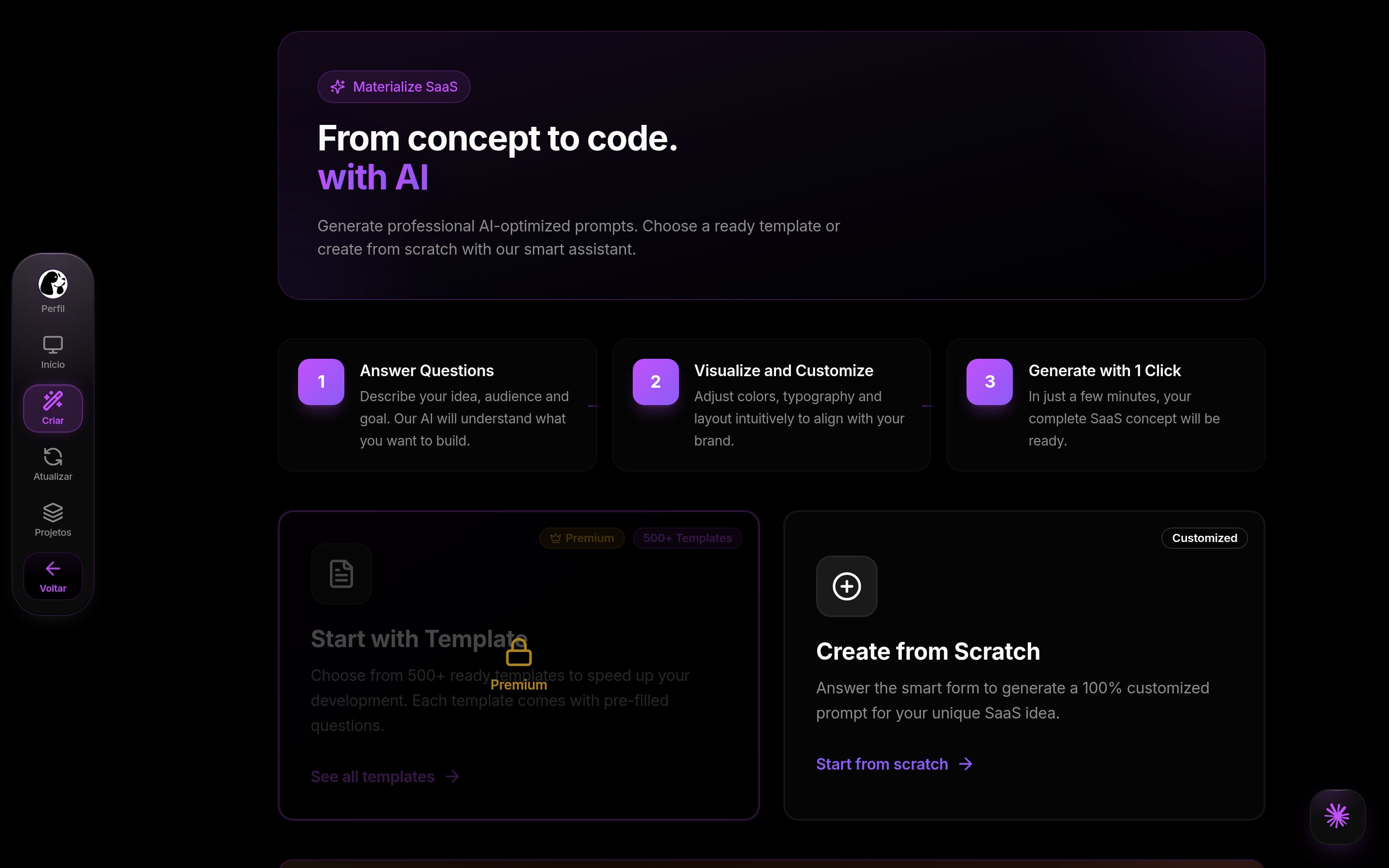
Materialize en DoglyTdc
Inicio de SaaS
La página de inicio reúne el acceso a la creación, los proyectos y la actualización. Es un punto de continuidad para proyectos existentes. Al seleccionar crear, se abre Materialize.Elección del flujo
Al abrir Materialize puedes empezar con un modelo listo o desde cero. El flujo de modelos tiene una restricción de plan. El flujo desde cero abre el asistente de preguntas.1
Elige el punto de partida
Selecciona un modelo listo o empieza desde cero.
Comprueba si tu plan permite la opción elegida.
2
Define el proyecto
Revisa los requisitos, el público y el resultado esperado.
En el asistente, completa los campos obligatorios que aparecen.
3
Genera el prompt
Comprueba el coste del flujo y el saldo.
Espera a que termine la generación antes de repetir la solicitud.
4
Continúa en la plataforma elegida
Revisa y copia el prompt.
Úsalo en la plataforma de destino para iniciar la implementación.
Galería de modelos
La galería ofrece búsqueda y categorías. Al seleccionar un modelo, se abren sus detalles antes de confirmarlo. Algunos modelos pueden exigir un plan específico además del acceso a la galería. La confirmación del modelo inicia la generación correspondiente. Si el modelo ofrece datos para el asistente, también se puede abrir allí. Esta segunda opción rellena respuestas iniciales para que las revises.Asistente desde cero
El asistente presenta preguntas y opciones condicionales. Las respuestas ayudan a definir la función principal, los usuarios, las páginas y la identidad visual. Los campos obligatorios se validan antes de generar. Hay acciones de IA para organizar la idea y sugerir funciones. Son pasos auxiliares, no la implementación del producto. Revisa las sugerencias antes de incorporarlas al proyecto.Resultado
El resultado presenta el prompt para copiar y continuar el trabajo. El flujo de resultado por modelo también permite descargar el prompt en Markdown. Guardar el prompt facilita revisar la especificación antes de usarla en otra plataforma. El asistente puede registrar el proyecto en tu área de proyectos. Eso no significa que se haya publicado. Comprueba la plataforma seleccionada antes de seguir las instrucciones del resultado.Actualización de proyectos
La sección de actualización permite trabajar a partir de un proyecto existente. El panel restringe este recurso según el acceso de la cuenta. Se puede seleccionar un proyecto en la lista y llevarlo a la sección de actualización. Describe el cambio deseado con suficiente contexto. Una solicitud de actualización no demuestra que se haya modificado el sitio externo. Revisa el resultado y continúa el trabajo en el entorno donde se implementa el proyecto.Créditos y límites
Los descuentos de la confirmación directa y del asistente estándar se realizan antes de generar.
Por eso, esta documentación no promete un reembolso automático si la generación falla.
Tampoco describe como gratuitas las etapas cuyo precio fijo no está demostrado.
Permisos
La galería comprueba el acceso a los modelos según el plan. La interfaz indica una restricción Premium o superior para acceder a los modelos. Algunos modelos pueden añadir requisitos propios. El panel exige un acceso compatible para actualizar proyectos e indica Plus cuando se bloquea. El asistente contempla una condición de uso ilimitado, pero no debe darse por supuesta para todas las cuentas. Comprueba el estado que aparece en tu sesión.Errores comunes
Los siguientes mensajes son textos reales de la interfaz en portugués.Preguntas frecuentes
¿Materialize entrega el sitio listo?
¿Materialize entrega el sitio listo?
No. El resultado es un prompt para continuar la implementación en la plataforma elegida.
¿Todas las opciones cuestan 2 créditos?
¿Todas las opciones cuestan 2 créditos?
No. La generación directa por modelo usa 2; el asistente estándar usa 3, sujeto a la condición de uso ilimitado del flujo.
¿Siempre se devuelven los créditos si hay un fallo?
¿Siempre se devuelven los créditos si hay un fallo?
El flujo actual no ofrece esa garantía. Las opciones descritas descuentan los créditos antes de generar.
¿El modelo listo y el asistente son la misma acción?
¿El modelo listo y el asistente son la misma acción?
No. Confirmar un modelo genera directamente; abrirlo en el asistente permite revisar las respuestas antes de generar por esa vía.