

Resumen
Seguridad reúne los controles de acceso de la cuenta. Incluye contraseña, PIN, recuperación y protección del panel. La sección de sesiones muestra la actual y permite desconectar las demás.Para quién es
- Titulares que quieren reforzar la protección de su cuenta.
- Personas que necesitan definir o cambiar una contraseña.
- Usuarios que desean cerrar accesos en otros entornos.
Cómo abrir
1
Inicia sesión
Usa tu propia cuenta DoglyTdc.
2
Abre Configuración
Elige Seguridad en la lista de ajustes.
3
Revisa la sección deseada
Localiza contraseña, PIN, recuperación o Sesiones y protección.
Pantallas y funciones
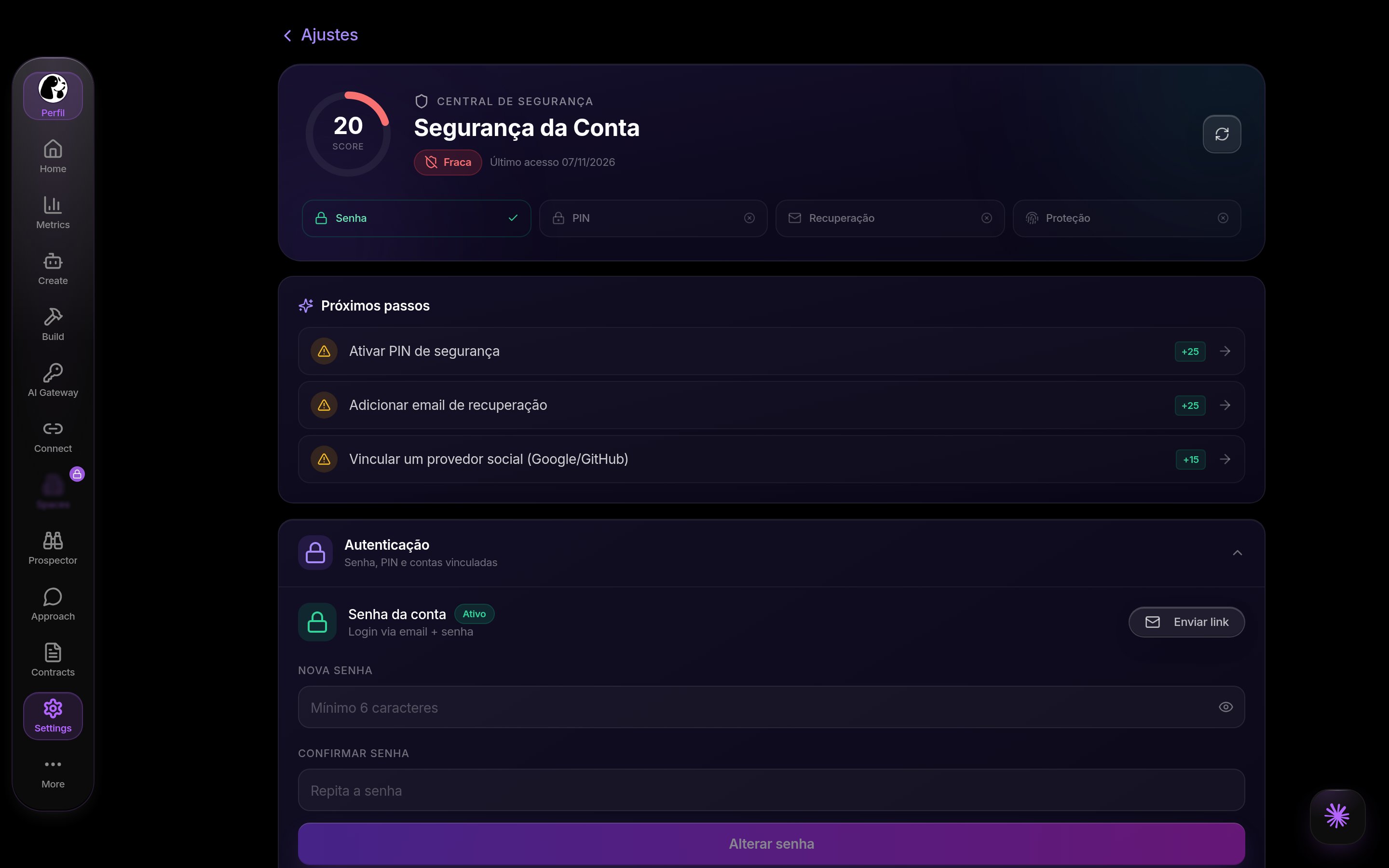
Seguridad en DoglyTdc
Contraseña
La pantalla distingue cuentas con contraseña de aquellas que deben definir una. Introduce y confirma la nueva contraseña según la política mostrada. El flujo puede solicitar una confirmación mediante código. No compartas los códigos recibidos para completar un cambio.PIN de seguridad
El formulario solicita un PIN de 4 a 6 dígitos y su confirmación. Ambos valores deben coincidir. También permite eliminar un PIN existente tras confirmar la acción. Eliminar esta protección reduce la seguridad disponible para la cuenta.1
Abre la configuración del PIN
Activa la opción de PIN en Seguridad.
2
Introduce y confirma
Escribe entre 4 y 6 dígitos y repite el mismo valor.
3
Guarda
Confirma la configuración y revisa los controles que exigen el PIN.
Protección del panel
La protección del panel utiliza el PIN para bloquearlo. Es un control distinto de la contraseña de la cuenta. Configura el PIN antes de activar la protección que depende de él. Este bloqueo no sustituye el cierre de sesiones no autorizadas.Correo de recuperación
La pantalla permite añadir y eliminar una dirección de recuperación. Debe ser válida y diferente del correo principal. Sigue las instrucciones de confirmación enviadas a la dirección correspondiente.Sesiones y protección
La pantalla presenta la sesión actual. No ofrece una lista detallada de todos los dispositivos conectados. El identificador de sesión es accesible para el navegador; no está oculto para él. Usa el cierre colectivo cuando necesites revocar otros accesos.1
Localiza las sesiones
Abre Sesiones y protección.
2
Elige desconectar las demás
Lee la confirmación de la acción.
3
Confirma
Las otras sesiones se desconectan y la actual permanece abierta.
Límites
- Esta pantalla no tiene un inventario detallado de dispositivos.
- El cierre es colectivo para las demás sesiones.
- Las acciones de contraseña y PIN pueden bloquearse temporalmente por seguridad.
- El PIN no sustituye contraseña, recuperación ni cuidado del navegador.
Permisos
Los controles están destinados al titular autenticado. Los cambios sensibles pueden exigir confirmaciones adicionales. No pidas a otra persona que comparta contraseña, PIN o código de confirmación.Errores comunes
Se conservan los mensajes originales de la interfaz.Preguntas frecuentes
¿Puedo elegir un dispositivo concreto para desconectarlo?
¿Puedo elegir un dispositivo concreto para desconectarlo?
Esta pantalla cierra las demás sesiones sin una lista detallada por dispositivo.
¿También se cerrará la sesión actual?
¿También se cerrará la sesión actual?
El control documentado desconecta las otras sesiones.
¿El PIN sustituye mi contraseña?
¿El PIN sustituye mi contraseña?
No. Es una protección adicional con controles propios.