

Resumen
Prospector reúne búsquedas de empresas, leads y proyectos de sitios web. Elige un sector, una ubicación y la cantidad deseada. Los resultados disponibles pueden ser menos de los solicitados.Para quién es
- Profesionales que buscan empresas a las que ofrecer servicios.
- Equipos que organizan leads antes de contactar.
- Personas que aprovechan información empresarial para crear un sitio web.
Cómo abrir
En Panel › Prospector, abre la búsqueda. La entrada principal del panel usa?tab=prospector.
Utiliza la navegación de Prospector para sus pantallas internas.
Pantallas y funciones
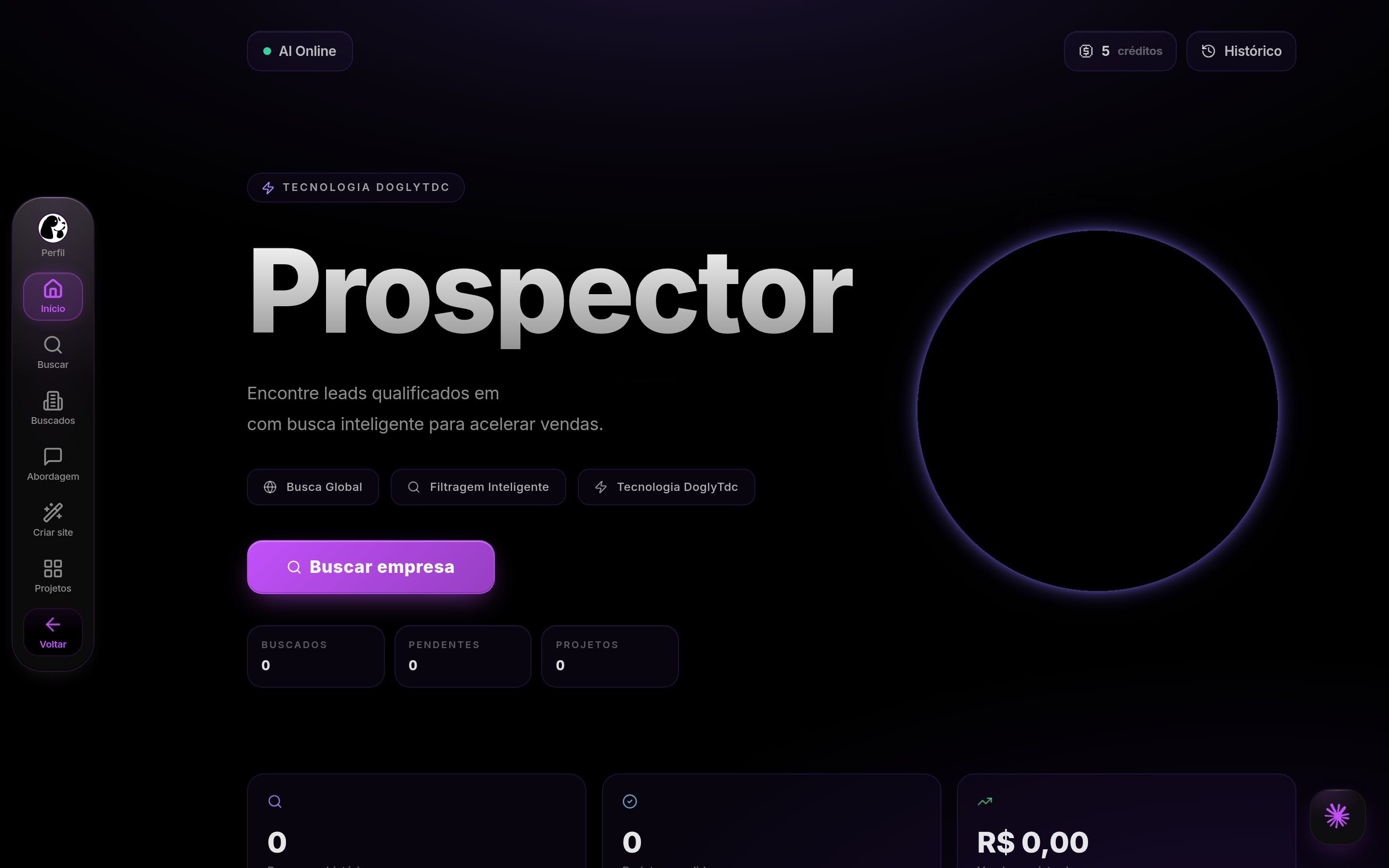
Prospector en DoglyTdc
Búsqueda
Define el sector y la ubicación antes de buscar. Ajusta la cantidad y comprueba el coste mostrado. Los filtros ayudan a delimitar el perfil de las empresas. El modo avanzado también interviene en el cálculo del coste.1
Define la búsqueda
Introduce sector y ubicación.
Revisa la cantidad y los filtros antes de continuar.
2
Comprueba los créditos
Consulta el coste y el saldo posterior indicados en pantalla.
Reduce la cantidad si el saldo no es suficiente.
3
Revisa los resultados
Espera a que termine y comprueba cuántas empresas se encontraron.
Una búsqueda parcial no implica que existan todos los resultados pedidos.
Resultados y detalles
Abre una empresa para consultar la información disponible. Los contactos y las fotos dependen del resultado recibido. No supongas que todos los leads tienen WhatsApp o sitio web. Utiliza los datos disponibles para decidir el siguiente contacto.Leads
La pantalla de leads organiza las empresas encontradas. Revisa los registros antes de iniciar el contacto. Los accesos directos permiten continuar el trabajo comercial. Un lead encontrado todavía no es un cliente convertido.Historial
Carga búsquedas anteriores para consultar sus resultados. La interfaz avisa cuando no hay historial disponible. Eliminar una búsqueda del historial no equivale a realizar otra búsqueda. Recargar el historial no descubre empresas nuevas.Proyectos y creación de sitios
Las pantallas de proyectos y creación de sitios continúan el trabajo con empresas. Revisa la información del negocio antes de crear un sitio. El sitio público tiene su propia presentación. Encontrar un lead no publica automáticamente un sitio para esa empresa.Exportación y contacto
La exportación permite utilizar los resultados en otro flujo de trabajo. Revisa los datos exportados antes de utilizarlos. Usa el contacto personalizado para preparar el mensaje. Copiar un mensaje no demuestra que se haya enviado.Créditos y límites
El coste depende de la cantidad y del modo avanzado. Comprueba el importe mostrado antes de confirmar. Cuando corresponde, la validación utiliza el saldo del workspace. El cobro de la búsqueda se procesa después de obtener los resultados. Comprueba el coste indicado al terminar, sobre todo en búsquedas parciales. No deduzcas el importe final únicamente de la cantidad solicitada.Permisos
Accede con tu sesión para utilizar las funciones del panel. No supongas que el saldo personal y el del workspace son intercambiables. La disponibilidad depende del contexto en el que abriste la herramienta. Trata con cuidado los datos de contacto al exportar o compartir.Errores comunes
Los mensajes conservan su texto original en portugués para identificarlos.Preguntas frecuentes
¿Recibiré exactamente la cantidad solicitada?
¿Recibiré exactamente la cantidad solicitada?
No. La búsqueda puede devolver menos empresas o ninguna.
Consulta la cantidad recibida y el mensaje final.
¿Todos los leads tienen WhatsApp?
¿Todos los leads tienen WhatsApp?
No. Si no hay ese contacto, puedes copiar el mensaje
y utilizar otro canal disponible.
¿El historial realiza una búsqueda nueva?
¿El historial realiza una búsqueda nueva?
Cargar el historial recupera resultados anteriores.
Configura una búsqueda nueva para encontrar otras empresas.
¿Encontrar una empresa crea un contrato?
¿Encontrar una empresa crea un contrato?
No. El contacto y la creación del contrato son pasos separados.
Revisa los datos antes de utilizar esas herramientas.