

Para quién es
Para quienes empiezan con su propia cuenta.Cómo abrir
Panel › Panel/dashboard
Pantallas y funciones
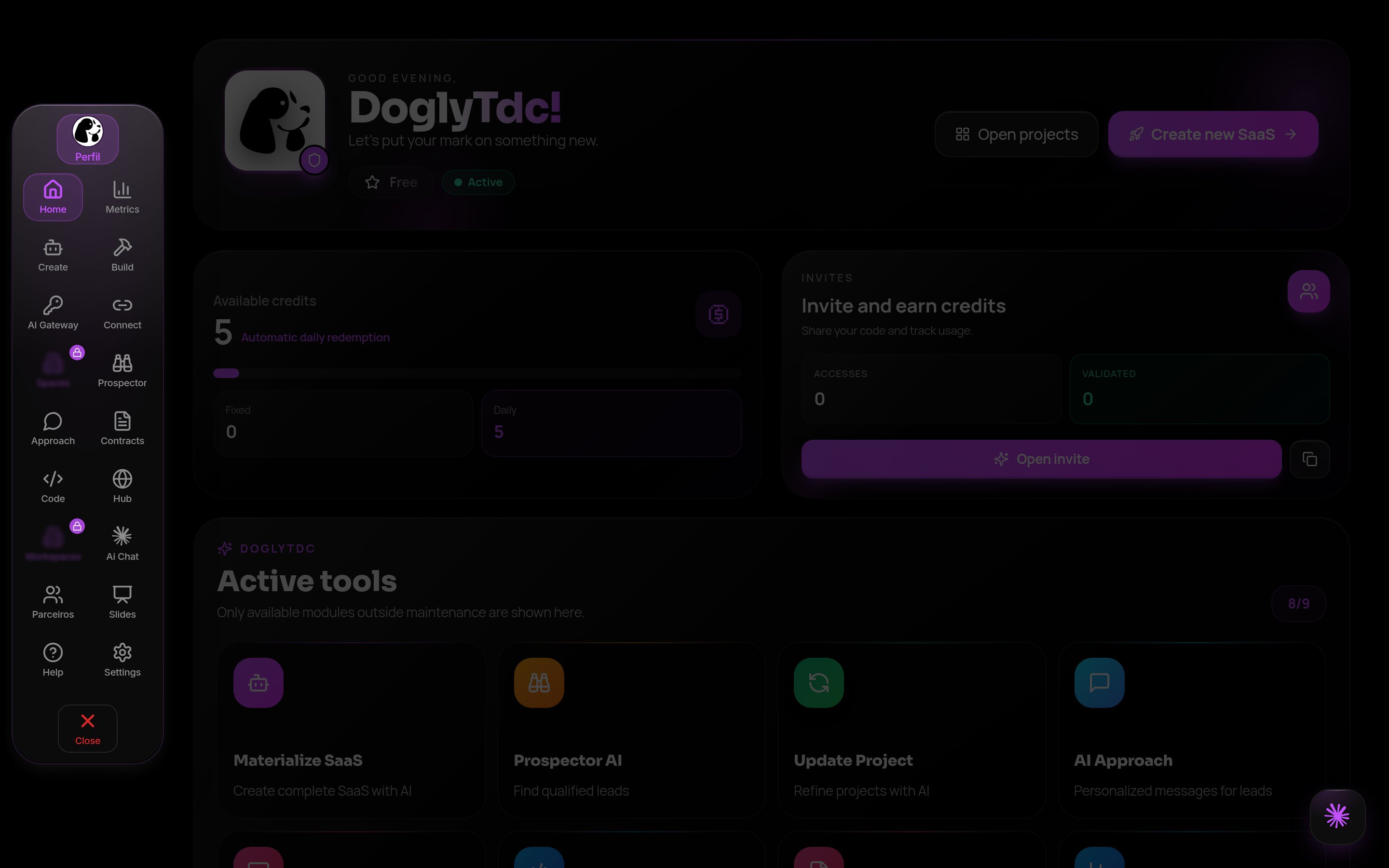
Panel en DoglyTdc
Inicio
El inicio cambia entre Free y suscriptores, con saldo, tarjetas y accesos. Una tarjeta visible no garantiza acceso.1
Abre Inicio
Inicia sesión y abre el panel en
/dashboard. Inicio es la primera pantalla.2
Revisa las tarjetas
Consulta tu saldo de créditos y las tarjetas de acceso directo de tu plan.
3
Sigue un acceso
Haz clic en una tarjeta para abrir la función. Si requiere otro plan, el panel te avisa antes de habilitarla.
Menús y Más
Usa la barra lateral o inferior según apariencia y pantalla. Mais muestra otros destinos. Esc y volver en el navegador pueden cerrar la cuadrícula; el elemento activo permanece visible.1
Usa la barra
En el ordenador, usa la barra lateral; en el móvil, la barra inferior.
2
Abre Más
Toca Más para ver todas las funciones en una cuadrícula.
3
Cierra la cuadrícula
Elige un destino, pulsa Esc o usa el botón atrás del navegador.
Menú modular
Una función modular tiene pantallas propias. Contratos, Slides y Connect sustituyen la navegación por su menú modular. Usa Voltar del menú para regresar al destino previsto.1
Abre la función
Abre Contratos, Slides o Connect desde el menú.
2
Recorre los módulos
La barra muestra ahora las pantallas internas de la función, como Crear o Proyectos.
3
Vuelve
Usa Volver en la parte superior del Menú Modular para regresar al destino anterior.
Direcciones con ?tab=
La dirección conserva pantallas reconocidas al recargar, volver y avanzar. Ejemplos: ?tab=contracts:create, ?tab=slides:projects y ?tab=connect:automation. Una subpantalla desconocida vuelve al inicio de la función.1
Abre una pantalla interna
Dentro de una función, abre la subpantalla que necesites, por ejemplo Contratos › Crear.
2
Copia la dirección
El navegador muestra algo como
/dashboard?tab=contracts:create. Guarda o comparte ese enlace.3
Vuelve a abrir
Al abrir el enlace, recargar o usar atrás/adelante, el panel vuelve a la misma pantalla.
Búsqueda y redirecciones
Los componentes revisados no tienen búsqueda global de funciones. La búsqueda pertenece a cada herramienta. Ai Chat, Build Studio, Pay y Hub abren destinos propios; Spaces y Workspaces comprueban acceso y redirección. Tutoriais está bloqueado por desarrollo.1
Elige la función
Abre la función desde el menú o Más; no hay búsqueda global de funciones.
2
Busca dentro de ella
Usa el campo de búsqueda de la propia herramienta, si lo tiene.
3
Sigue la redirección
AI Chat, Build Studio, Pay y Hub se abren en pantallas propias; Spaces y Workspaces verifican tu acceso antes de abrirse.
Mapa de direcciones
Créditos y límites
Navegar y editar el perfil no consume créditos. Las acciones de herramientas pueden consumir saldo.Permisos
Inicia sesión para editar tus datos. Spaces y Workspaces requieren Premium o superior en el acceso habitual.Errores frecuentes
Preguntas frecuentes
¿Necesito suscripción?
¿Necesito suscripción?
Navegar y editar el perfil no exige suscripción; las herramientas pueden exigir planes.
¿Pay y créditos son lo mismo?
¿Pay y créditos son lo mismo?
No. Son saldos separados.
¿Un acceso directo desbloquea funciones?
¿Un acceso directo desbloquea funciones?
No. Los permisos siguen vigentes.
Relacionado
Crear cuenta
Crea tu cuenta, confirma tu correo, recupera tu contraseña y completa la bienvenida.
Cuenta y perfil
Edita nombre, @, foto y presencia, y ve lo que muestra tu perfil público.