

Resumen
Contratos organiza documentos, empresas y seguimiento de firmas. El portal permite consultar y firmar según la configuración del documento. El estado de firma y el estado de pago son datos diferentes.Para quién es
- Profesionales que formalizan servicios y proyectos.
- Personas que siguen documentos pendientes de firma.
- Equipos que necesitan consultar contratos e importes.
Cómo abrir
Accede a Panel › Contratos. La entrada usa?tab=contracts y puede abrir contracts:dashboard.
Para crear, utiliza ?tab=contracts:create.
Las demás pantallas usan ?tab=contracts: seguido de su identificador.
Pantallas y funciones
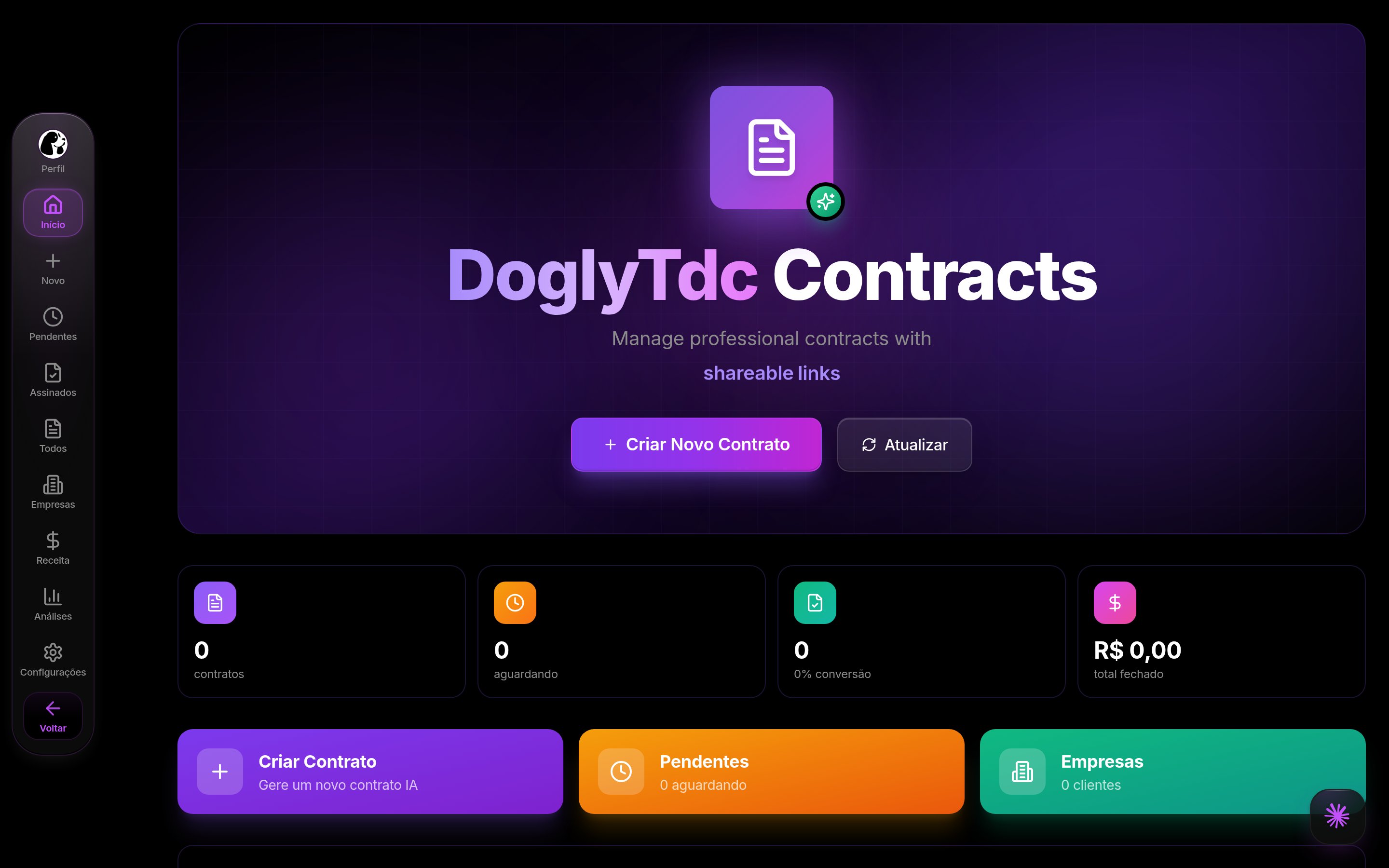
Contratos en DoglyTdc
Dashboard
La pantalladashboard presenta la vista inicial del área.
Usa los accesos para abrir documentos y empezar a crear.
Comprueba firma y pago por separado.
Todos
Enall, consulta los contratos disponibles en la lista.
Abre los detalles antes de compartir o modificar un documento.
La lista principal no incluye registros archivados.
Analytics
Enanalytics, consulta los indicadores contractuales.
Utiliza los números como ayuda para organizar documentos.
No supongas que la cantidad de firmas equivale a ingresos recibidos.
Empresas
Encompanies, consulta la organización por empresas.
Comprueba que el cliente y el proyecto corresponden al documento deseado.
Revisa los datos antes de preparar otro contrato.
Crear
Encreate, introduce prestador, cliente y proyecto.
Completa importes, plazos y cláusulas disponibles.
El resumen permite revisar la información antes de terminar.
1
Introduce las partes y el proyecto
Indica tu nombre, el del cliente y el del proyecto.
Completa los demás datos necesarios para el acuerdo.
2
Revisa el documento
Comprueba importes, plazos, cláusulas y autenticación para firmar.
Consulta el coste antes de generar.
3
Comparte con cuidado
Utiliza el enlace de acceso o el PDF disponible.
Comprueba el destinatario y sigue el avance de la firma.
Pendientes
Enpending, sigue los documentos que esperan firma.
Una firma pendiente no indica por sí sola un pago atrasado.
Abre el documento para consultar su contexto.
Ingresos
Enrevenue, consulta los importes presentados en el área.
Comprueba el estado financiero en los detalles del contrato.
Una firma no sustituye la confirmación de pago.
Configuración
Ensettings, ajusta las preferencias disponibles.
Al crear puedes elegir firma con o sin inicio de sesión.
El portal debe respetar el requisito del documento.
Firmados
Ensigned, consulta contratos con firma registrada.
Al retirar un contrato firmado, se archiva como registro.
Esto es diferente de eliminar un documento sin firmar.
Portal y acceso
El portal y la vista del contrato permiten acceder al documento compartido. Regenerar el token invalida el enlace anterior. Al vincular un cobro, confirma que la vinculación se guardó. El contrato puede guardarse aunque falle la vinculación del cobro.Créditos y límites
La creación comprueba créditos si no hay acceso ilimitado aplicable. Consulta el coste y el saldo mostrados antes de generar. Los créditos no son el importe acordado con el cliente. El acceso a la firma depende de la configuración del documento.Permisos
La gestión se realiza en la sesión del panel. La participación de colaboradores se trata en las funciones del contrato. Tener el enlace no elimina un requisito de autenticación configurado. Comparte documentos y enlaces solo con participantes autorizados.Errores comunes
Los mensajes conservan su texto original en portugués para identificarlos.Preguntas frecuentes
¿Puedo borrar un contrato firmado?
¿Puedo borrar un contrato firmado?
La acción lo archiva para conservar el registro.
No elimina definitivamente el documento firmado.
¿Firmado significa pagado?
¿Firmado significa pagado?
No. Comprueba el estado de pago por separado.
El registro de firma no demuestra la recepción de fondos.
¿Funciona el enlace anterior tras regenerar el token?
¿Funciona el enlace anterior tras regenerar el token?
No. El nuevo token invalida el enlace anterior.
Comparte el acceso nuevo con las personas autorizadas.