

Resumen
Manager reúne operaciones de proyectos conectados a GitHub. La interfaz ofrece exploración, historial, transferencias y exportación. Cada operación tiene una finalidad diferente. Un paquete exportado no garantiza una copia completa y restaurable de la aplicación.Para quién es
- Quienes gestionan proyectos asociados a repositorios.
- Quienes consultan estructura e historial.
- Quienes preparan una transferencia entre proyectos.
- Quienes generan un paquete y un prompt de importación.
Cómo abrir
Ve a Panel › Git › Manager. Git utiliza?tab=git.
La vista inicial de Manager corresponde a ?tab=manager:home.
Las demás vistas utilizan el prefijo manager:.
Pantallas y funciones
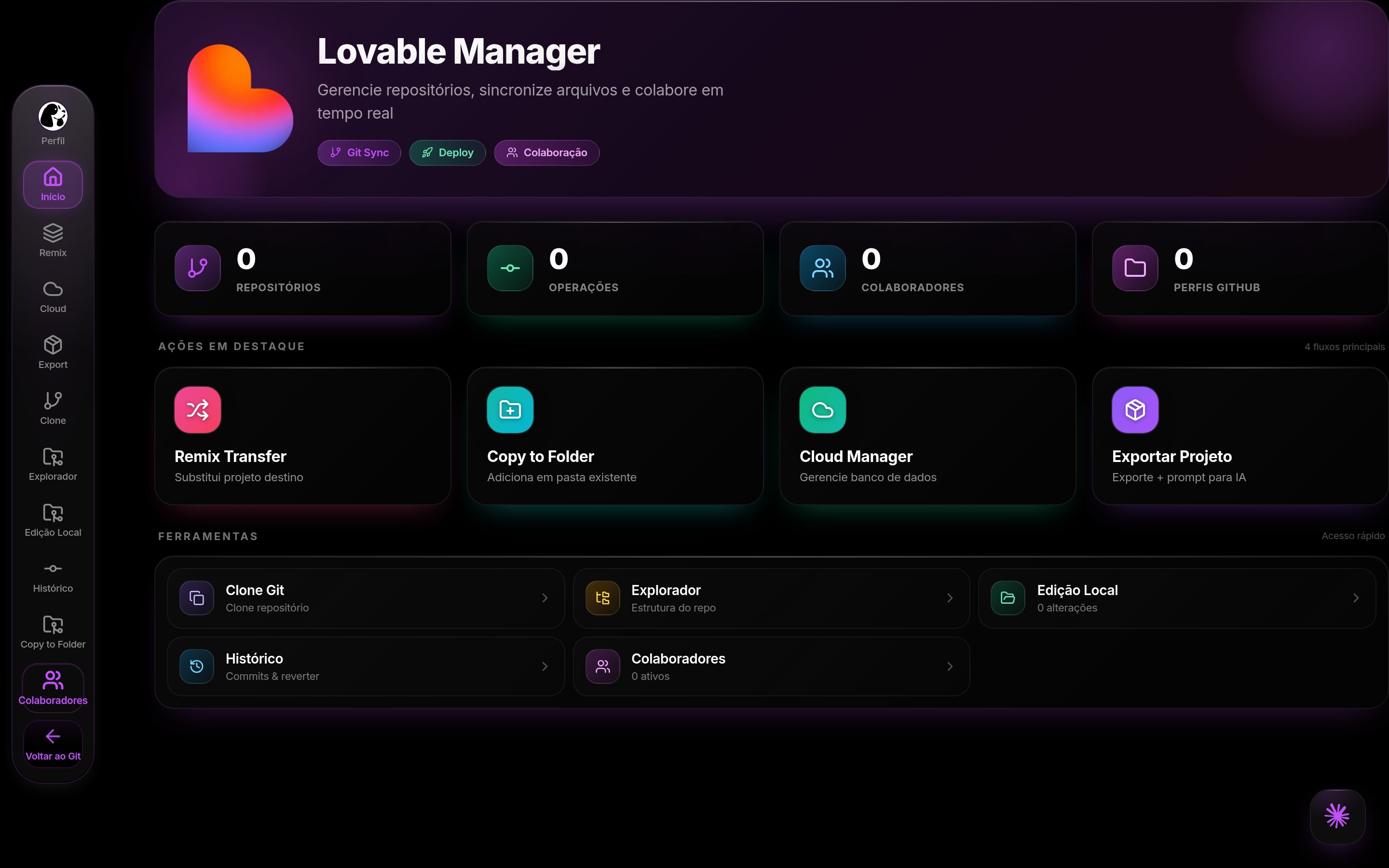
Manager en DoglyTdc
Inicio
El inicio muestra accesos e indicadores de operaciones. También presenta repositorios, colaboradores y perfiles conectados. Comprueba el perfil y el repositorio antes de continuar. Los indicadores no sustituyen los resultados de cada operación.GitHub y explorador
Manager permite trabajar con repositorios conectados. El explorador presenta su estructura. Hay entradas para clonación y edición local. La disponibilidad depende del acceso al repositorio seleccionado.Historial
El área de historial presenta operaciones y commits. La interfaz también incluye una acción para revertir. Comprueba el objetivo antes de revertir un cambio. Considera una reversión como una modificación del proyecto.Remix Transfer
Remix Transfer se presenta como sustitución del proyecto de destino. No lo consideres una copia sin consecuencias. Comprueba origen y destino antes de ejecutarlo. Conserva el material necesario antes de sustituir contenido.Copy to Folder
Esta opción añade contenido a una carpeta existente. Es distinta de sustituir un proyecto completo. Comprueba la carpeta y el contenido de la operación. Lee las confirmaciones de pantalla antes de continuar.Cloud Manager
El área Cloud reúne controles relacionados con la base de datos. El acceso al repositorio no demuestra que todos los datos estén disponibles. Comprueba el contexto conectado antes de ejecutar una operación.Exportar proyecto
La exportación permite seleccionar componentes del paquete. Las opciones incluyen código, datos, configuración y prompt. La descarga generada es un archivo JSON. El prompt de importación puede copiarse por separado.1
Selecciona el repositorio
Confirma el proyecto y el perfil activo.
Comprueba el contexto antes de exportar.
2
Elige los componentes
Marca las opciones necesarias.
La estructura del código no equivale al contenido completo de cada archivo.
3
Ejecuta la exportación
Espera la preparación y la descarga del JSON.
Lee cualquier mensaje de error.
4
Valida el paquete
Comprueba el contenido recibido y sus carencias.
No dependas de él como única copia de recuperación.
Créditos y límites
No se identificó un descuento de créditos DoglyTdc en la exportación descrita. El paquete depende de las opciones marcadas y las respuestas de las integraciones. Algunas partes pueden quedar vacías si no se devuelven datos. No se garantiza restauración automática ni equivalencia con el proyecto original.Permisos
Las operaciones dependen de la cuenta y las integraciones conectadas. La interfaz distingue colaboradores con funciones diferentes. El acceso de lectura no equivale a autorización para sustituir contenido. Antes de transferir, confirma el acceso al origen y al destino.Errores comunes
Preguntas frecuentes
¿El JSON es una copia completa garantizada?
¿El JSON es una copia completa garantizada?
No. Puede contener estructura e información parcial sin todos los elementos de restauración.
¿Remix Transfer y Copy to Folder son iguales?
¿Remix Transfer y Copy to Folder son iguales?
No. La primera se presenta como sustitución del destino; la segunda añade contenido a una carpeta.
¿Copiar el prompt importa el proyecto?
¿Copiar el prompt importa el proyecto?
No. La copia solo coloca texto en el portapapeles.