

Resumen
Slides reúne creación de presentaciones, plantillas, edición y alojamiento. El asistente de IA convierte una descripción en una presentación editable. También puedes partir de una plantilla y revisar el resultado manualmente.Para quién es
- Quienes preparan presentaciones de productos y servicios.
- Quienes necesitan organizar contenido visual.
- Quienes quieren compartir una presentación mediante un enlace.
- Quienes usan PDF o imágenes como referencia para la IA.
Cómo abrir
Ve a Panel › Slides para abrir la herramienta de presentaciones. La entrada del panel utiliza?tab=slides.
Las vistas internas pueden utilizar el prefijo slides:.
Pantallas y funciones
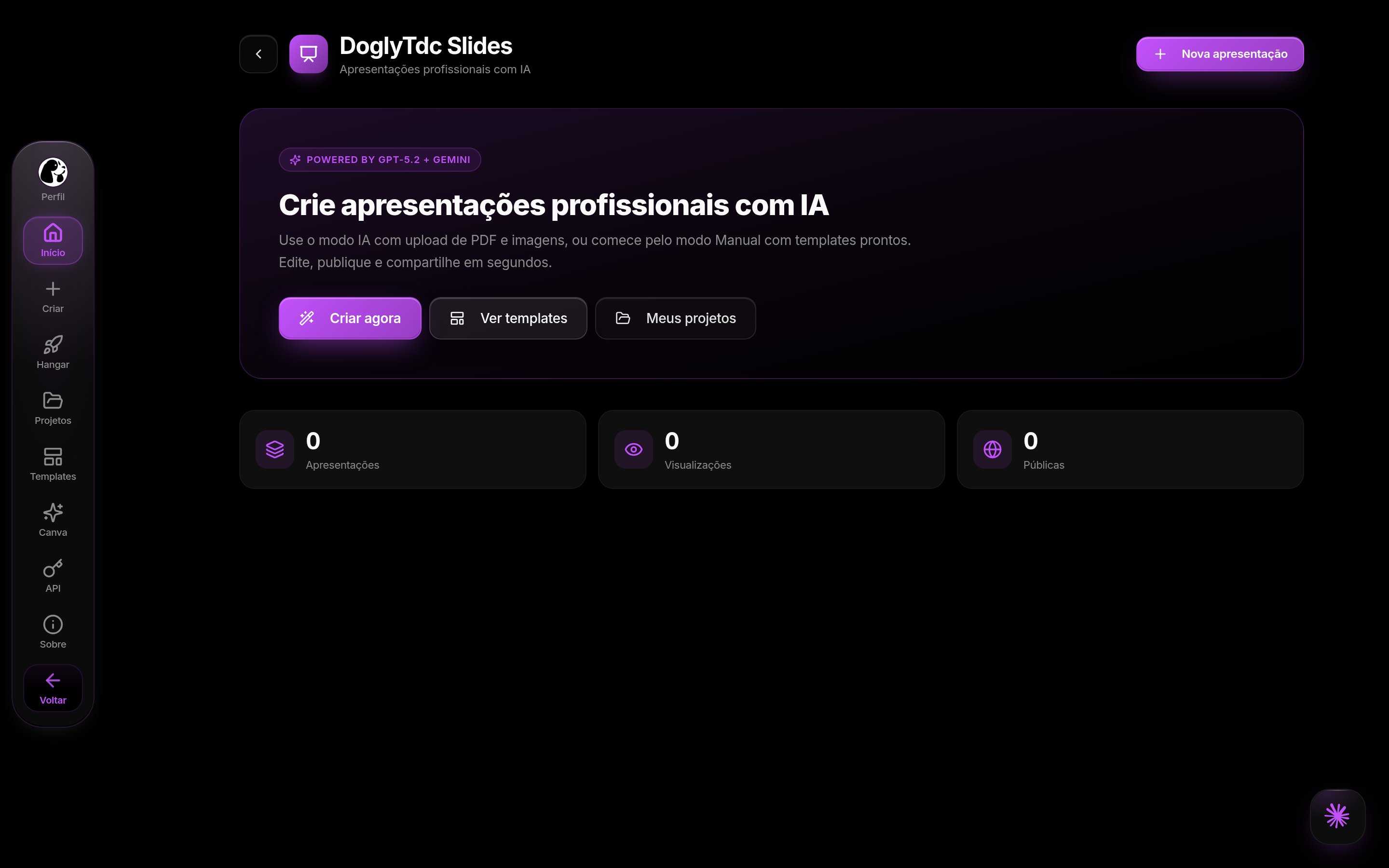
Slides en DoglyTdc
Inicio y biblioteca
La biblioteca muestra las presentaciones de tu cuenta. Puedes crear una presentación o empezar con una plantilla. Abre un elemento para continuar en el editor. El enlace de una presentación se puede copiar cuando está disponible.Asistente de IA
El asistente recibe una descripción del contenido deseado. También permite elegir cantidad de diapositivas, tema y archivos adjuntos.1
Describe la presentación
Incluye tema, público y objetivo.
La descripción debe tener al menos 8 caracteres.
2
Define la estructura
Elige 4, 6, 8, 10, 12, 15 o 20 diapositivas.
Selecciona uno de los temas disponibles en pantalla.
3
Añade referencias
Si lo necesitas, selecciona PDF o imágenes.
Espera a que los adjuntos terminen de procesarse antes de generar.
4
Genera y revisa
Genera la presentación y ábrela en el editor.
Comprueba los datos y la organización antes de presentar.
Editor
El editor organiza las diapositivas y sus propiedades visuales. Puedes ajustar contenido y apariencia. También existe una opción de IA para actualizar una diapositiva. Revisa la actualización antes de utilizar el material final.Presentación y PDF
El modo de presentación permite navegar por las diapositivas. La exportación a PDF es independiente del alojamiento. Espera la confirmación de exportación antes de buscar el archivo.Alojamiento
El área de alojamiento ofrece publicación mediante un enlace. También permite registrar una presentación externa con título, enlace y nombre. Quitar el alojamiento no equivale a editar el contenido. Comprueba el destino del enlace antes de compartirlo.Créditos y límites
- No se identificó un descuento de créditos DoglyTdc en este flujo.
- Esto no supone una promesa de uso ilimitado ni disponibilidad continua.
- El asistente ofrece las cantidades de diapositivas indicadas arriba.
- Cada selección de archivos considera hasta 8 adjuntos.
- Cada archivo puede tener hasta 25 MB.
- Este asistente acepta PDF e imágenes.
- Los adjuntos que aún se procesan impiden generar en ese momento.
El límite de 8 se aplica a la selección de archivos del asistente.
No debe interpretarse como una cuota general de almacenamiento de la cuenta.
Permisos
La biblioteca de edición requiere una cuenta autenticada. El visor compartido es independiente del editor. Tener un enlace de visualización no concede acceso de edición. Publica solo materiales que tengas permiso para compartir.Errores comunes
Las siguientes cadenas conservan el texto original de la interfaz.Preguntas frecuentes
¿Es obligatorio usar IA?
¿Es obligatorio usar IA?
No. La biblioteca también ofrece plantillas para empezar una presentación.
¿Puedo usar un PDF como referencia?
¿Puedo usar un PDF como referencia?
Sí. El asistente acepta PDF dentro del límite de tamaño por archivo.
¿Exportar a PDF publica la presentación?
¿Exportar a PDF publica la presentación?
No. Exportar y alojar son acciones independientes.
¿El resultado de IA está listo para publicar?
¿El resultado de IA está listo para publicar?
Revisa el contenido, los datos y la presentación visual antes de compartir.