

doglytdc-scripts faz sozinho o que a página Configurar manualmente explica: cria uma chave de conexão para cada IA, grava a configuração do MCP no lugar certo e instala a Skill com um arquivo .md por grupo de ferramentas. Você não copia nem cola chave.
Pela internet: apps de chat (Claude.ai, Claude Desktop, ChatGPT)
Apps de chat conectam pelo endereço do MCP e pedem para você entrar no DoglyTdc — sem chave e sem terminal.- Copie o endereço do conector em Conexões MCP no site (ou use
https://api.doglytdc.dev/v1/scripts/mcp). - Claude.ai / Claude Desktop: Configurações → Conectores → Adicionar conector personalizado → cole o endereço → Conectar.
- ChatGPT: Configurações → Apps e conectores → Avançado → ligue o Modo desenvolvedor; depois Criar, cole o endereço e escolha OAuth.
- Entre no DoglyTdc e clique em Autorizar. O app aparece em Conexões MCP, com identidade, regras de aprovação e Revogar.
Cole no seu agente de IA
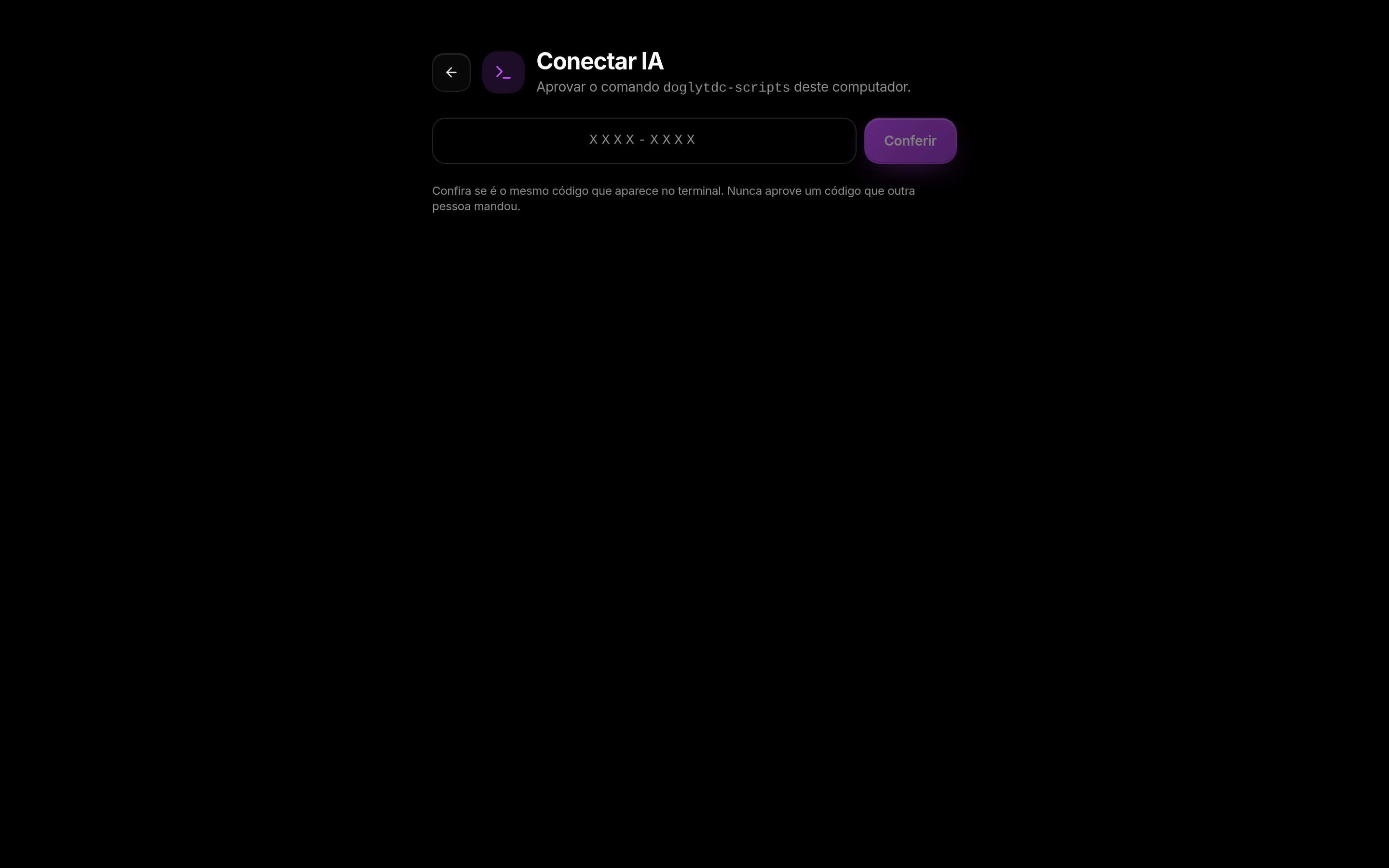
Aprovar o comando de instalação
Ou rode no terminal
- Node (qualquer sistema)
- Windows (PowerShell)
- macOS / Linux
Precisa do Node.js 18 ou mais novo. Sem Node.js? Use Configurar manualmente.
O que acontece
1
Plano
O comando procura as IAs instaladas e mostra exatamente quais arquivos vai criar ou mudar. Nada muda antes da sua aprovação.
2
Aprovação
No terminal, responda
s. Pela IA: ela mostra o plano no chat e, quando você aprovar, roda de novo com --yes.3
Código no navegador
Abre a página Conectar IA do DoglyTdc com um código de 8 letras (ex.:
BHKT-QXZM). Confira se é o mesmo do terminal, escolha o que as IAs podem fazer e toque em Aprovar. O código vale 10 minutos e só uma vez.4
Instalação
Cada IA recebe a própria chave (aparece em Scripts › Conexões MCP com o nome da IA e do computador), a conexão MCP e a Skill.
5
Conferência
O comando chama
whoami com a chave de cada IA e mostra a sua conta. Reinicie as IAs para carregar o MCP.Onde fica cada coisa
As regras do Cursor e do VS Code são por projeto: são criadas quando você roda dentro de uma pasta com
.git, package.json ou doglytdc.json, ou com --project. Uma cópia da Skill sempre fica em ~/.doglytdc/scripts/skill/.
Comandos
Opções
Exemplo:
Segurança
- A chave nunca aparece no chat da IA nem no terminal: fica em
~/.doglytdc/scripts/credentials.json, só com permissão do seu usuário. - Codex e Claude Desktop recebem a chave por variável (
DOGLYTDC_AUTH), não na linha de comando. - Antes de mudar um arquivo de configuração o comando faz uma cópia
.bake só mexe na entradadoglytdc-scripts. - Nunca aprove um código que outra pessoa mandou: quem tem o código aprovado recebe as chaves.
- Revogar uma conexão em Conexões MCP desliga aquela IA na hora.