

doglytdc-scripts hace por sí solo lo que explica la página Configurar manualmente: crea una clave de conexión para cada IA, guarda la configuración de MCP en el lugar correcto e instala la Skill con un archivo .md por grupo de herramientas. No tienes que copiar ni pegar claves.
Por internet: apps de chat (Claude.ai, Claude Desktop, ChatGPT)
Las apps de chat se conectan por la dirección del MCP y te piden iniciar sesión en DoglyTdc — sin clave y sin terminal.- Copia la dirección del conector en Conexiones MCP en el sitio (o usa
https://api.doglytdc.dev/v1/scripts/mcp). - Claude.ai / Claude Desktop: Configuración → Conectores → Añadir conector personalizado → pega la dirección → Conectar.
- ChatGPT: Configuración → Apps y conectores → Avanzado → activa el Modo desarrollador; luego Crear, pega la dirección y elige OAuth.
- Inicia sesión en DoglyTdc y haz clic en Autorizar. La app aparece en Conexiones MCP, con identidad, reglas de aprobación y Revocar.
Pega esto en tu agente de IA
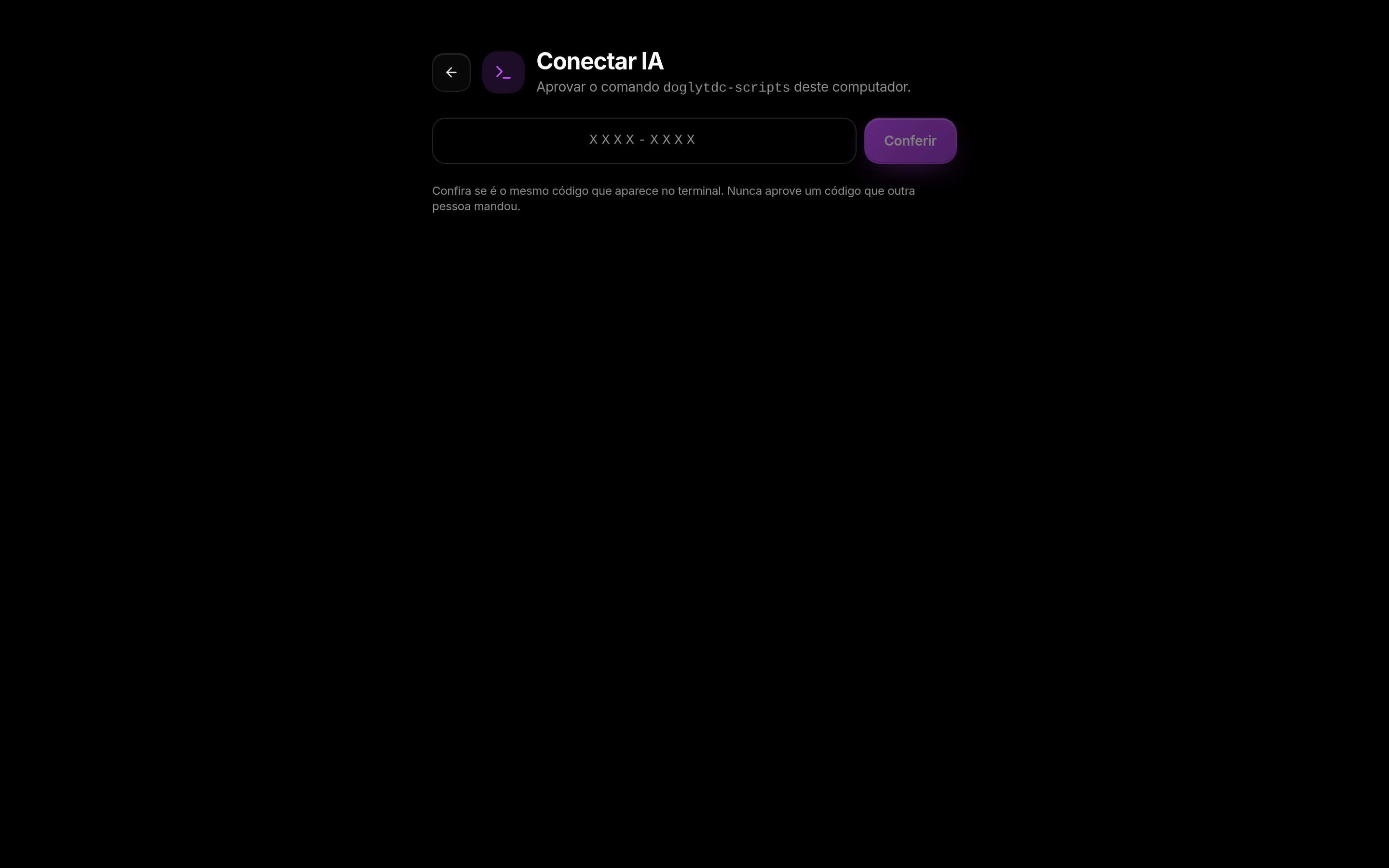
Aprobar el comando de instalación
O ejecútalo en la terminal
- Node (cualquier sistema)
- Windows (PowerShell)
- macOS / Linux
Requiere Node.js 18 o posterior. ¿No tienes Node.js? Usa Configurar manualmente.
Qué sucede
1
Plan
El comando busca las IA instaladas y muestra exactamente qué archivos va a crear o modificar. Nada cambia antes de tu aprobación.
2
Aprobación
En la terminal, responde
s. Desde la IA: muestra el plan en el chat y, cuando lo apruebes, vuelve a ejecutarlo con --yes.3
Código en el navegador
Abre la página Conectar IA de DoglyTdc con un código de 8 letras (p. ej.:
BHKT-QXZM). Verifica que sea el mismo de la terminal, elige qué pueden hacer las IA y pulsa Aprovar (Aprobar). El código es válido durante 10 minutos y solo una vez.4
Instalación
Cada IA recibe su propia clave (aparece en Scripts › Conexões MCP (Scripts › Conexiones MCP) con el nombre de la IA y de la computadora), la conexión MCP y la Skill.
5
Verificación
El comando llama a
whoami con la clave de cada IA y muestra tu cuenta. Reinicia las IA para cargar MCP.Dónde queda cada cosa
Las reglas de Cursor y VS Code son por proyecto: se crean cuando ejecutas el comando dentro de una carpeta con
.git, package.json o doglytdc.json, o con --project. Siempre queda una copia de la Skill en ~/.doglytdc/scripts/skill/.
Comandos
Opciones
Ejemplo:
Seguridad
- La clave nunca aparece en el chat de la IA ni en la terminal: queda en
~/.doglytdc/scripts/credentials.json, con permisos solo para tu usuario. - Codex y Claude Desktop reciben la clave mediante una variable (
DOGLYTDC_AUTH), no en la línea de comandos. - Antes de modificar un archivo de configuración, el comando crea una copia
.baky solo modifica la entradadoglytdc-scripts. - Nunca apruebes un código que te haya enviado otra persona: quien tenga el código aprobado recibe las claves.
- Revocar una conexión en Conexões MCP desconecta esa IA de inmediato.